

Схема подсоединения магнитолы kenwood kvt 522 dvd
Наша цель - обеспечить Вам самый быстрый доступ к руководству по эксплуатации устройства Kenwood KVT-522DVD . Пользуясь просмотром онлайн Вы можете быстро просмотреть содержание и перейти на страницу, на которой найдете решение своей проблемы с Kenwood KVT-522DVD .
Для Вашего удобства
Если просмотр руководства Kenwood KVT-522DVD непосредственно на этой странице для Вас неудобен, Вы можете воспользоваться двумя возможными решениями:
- Полноэкранный просмотр -, Чтобы удобно просматривать инструкцию (без скачивания на компьютер) Вы можете использовать режим полноэкранного просмотра. Чтобы запустить просмотр инструкции Kenwood KVT-522DVD на полном экране, используйте кнопку Полный экран .
- Скачивание на компьютер - Вы можете также скачать инструкцию Kenwood KVT-522DVD на свой компьютер и сохранить ее в своем архиве. Если ты все же не хотите занимать место на своем устройстве, Вы всегда можете скачать ее из ManualsBase.
Печатная версия
Многие предпочитают читать документы не на экране, а в печатной версии. Опция распечатки инструкции также предусмотрена и Вы можете воспользоваться ею нажав на ссылку, находящуюся выше - Печатать инструкцию . Вам не обязательно печатать всю инструкцию Kenwood KVT-522DVD а только некоторые страницы. Берегите бумагу.
Резюме
Ниже Вы найдете заявки которые находятся на очередных страницах инструкции для Kenwood KVT-522DVD . Если Вы хотите быстро просмотреть содержимое страниц, которые находятся на очередных страницах инструкции, Вы воспользоваться ими.
Краткое содержание страницы № 1
MONITOR WITH DVD RECEIVER
KVT-522DVD
KVT-522DVDY
KVT-50DVDRY
INSTRUCTION MANUAL
Declaration of Conformity with regard to the EMC
Directive 2004/108/EC
Manufacturer:
Kenwood Corporation
2967-3 Ishikawa-machi, Hachioji-shi, Tokyo, 192-8525 Japan
EU Representative's:
Kenwood Electronics Europe BV
Amsterdamseweg 37, 1422 AC UITHOORN, The Netherlands
© B64-4025-00/00 (EW/E2W/E3W)
Краткое содержание страницы № 2
Contents Basic Operations 10 How to read this manual 4 Before Use 6 Notes 7 Navigation Control 16 iPod Control 33 Using the Navigation System 16 Connecting an iPod 33 Control of Other Sources While Displaying Functions When Displaying the Easy the Navigation Screen 16 Control Panel 33 Functions While Displaying the Control Screen 34 Watching DVD/VCD 18 Functions During the Playback Screen 18 USB Device Control 36 Functions When Displaying the Easy Control Panel 19 Functions When Displaying t
Краткое содержание страницы № 3
Hands Free Unit Control 47 Muting Audio Volume upon Reception Control Screen Function 47 of Phone call 44 When Received a Call 48 Muting Audio Volume upon Reception of Phone Call 44 Calling by Entering a Phone Number 48 Quick Dialing 49 Controlling Tone-based Services 49 Calling by Phonebook 50 Making a Call Using Outgoing/Incoming Character Entry 45 Call Records 51 How To Use the Character Entry Screen 45 Calling by Voice Recognition 52 Setting Up the Hands-Free Phone 53 Voice Registration 5
Краткое содержание страницы № 4
How to read this manual This manual uses illustrations to explain its operations. Seek Mode The displays and panels shown in this manual Sets a station selection. are examples used to provide clear explanations of the operations. For this reason, they may be different from the actual displays or panels used, or some display patterns may be different. The mode is switched in following order each time you touch the button. Display Setting "AUTO1" Tunes in a station with good reception autom
Краткое содержание страницы № 5
Краткое содержание страницы № 6
Before Use 2WARNING Handling discs • Do not touch the recording surface of the disc. To prevent injury or fire, take the following • Do not stick tape etc. on the disc, or use a disc with precautions: tape stuck on it. • To prevent a short circuit, never put or leave any • Do not use disc type accessories. metallic objects (such as coins or metal tools) inside • Clean from the center of the disc and move the unit. outward. • Do not watch or fix your eyes on the unit’s display • When removi
Краткое содержание страницы № 7
Notes List of playable discs Navigation units that can be connected to Disc Standard Support Remark this unit types • KNA-G520* DVD DVD Video ‡ • KNA-G420* DVD Audio × • KNA-G421* ‡ DVD-R • KNA-DV3200 MP3/WMA/AAC/JPEG/ MPEG/DivX Playback • KNA-DV2200 DVD-RW ‡ Multi-border/Multisession/ * Update the navigation software to the latest (Playback depends on version. For how to update the software, refer to the DVD+R ‡ authoring conditions) instruction manual of the navigation unit. Compatible wi
Краткое содержание страницы № 8
Notes About Audio files class USB device, iPod with KCA-iP300V • Playable Audio file Acceptable discs, disc formats, USB device file system, AAC-LC (.m4a), MP3 (.mp3), WMA (.wma) file and folder names and playing order are the same as those for audio files. See . ⁄ • If music of normal CD and other playback systems are About Picture files recorded in the same disc, only the playback system recorded at the first setout is played. • Acceptable picture files • Playable disc
Краткое содержание страницы № 9
Region codes in the world The DVD players are given a region code according to the country or area it is marketed, as shown in the following map. 1 5 2 1 6 2 3 1 4 5 2 4 DVD disc marks Operation regulatory marks With this DVD, some functions of this unit such as the Symbol Description play function may be restricted depending on the location where the DVD is playing. In this case, the Indicates a region number. The discs with this mark can ALL following marks will appear on the screen. For
Краткое содержание страницы № 10
Basic Operations When the monitor is open Security indicator A B C B D E When the monitor is closed Disc loading slot F G H I B Open/Close the monitor Press to open or close the monitor panel • D o not touch the moving components when you are opening or closing the monitor. If you touch the moving components, you may be hurt or the equipment may be damaged. • Do not try to open or close the monitor by hand. ⁄ • You can automatically open or close the monitor when you turn on or off the ignitio
Краткое содержание страницы № 11
B A Adjusts the volume Turns power ON/OFF Press the button to turn on the power. When the button is pressed and held down for F 1 second or more, the power is turned off. Attenuates the volume Press it to attenuate the volume. F Press it again to cancel muting. Listening Traffic Infomation Press it for more than 1 second to turn the Traffic Infomation function on or off. (page 31) C Playing a disc When you load a disc into disc loading slot, the disc starts playing. If a menu appears, when p
Краткое содержание страницы № 12
Basic Operations A Playing a USB device When connecting a USB device, playback starts automatically. ⁄ • If the USB source is selected when a USB device is not connected, "No Device" is displayed. • When the playback is stopped and then restarted, the playback will start from the point where it was stopped at the last time. Even if the USB is removed and connected again, the playback will start from the last stopped point unless the contents in the USB device is changed. • Make sure that the
Краткое содержание страницы № 13
A Selecting a source P ress it to display the source select screen. Touch the source button to select the source. Full Source Select screen 2 8 1 Scrolls the source display. 3 ⁄ 1 4 • The displayed source depends on the type of device connected. In addition, you cannot press the button of 5 1 currently unavailable source. 6 The following buttons are always displayed on the 7 7 source select screen and source control screen. 2 Press for at least 2 seconds to erase the buttons. Touch the scree
Краткое содержание страницы № 14
Basic Operations A B C C A Screen Setup Switches to the Navigation system Press the button. Press the button to switch the display to the navigation system screen. Displays the Screen Control Screen (page 46). B C Switches to the Hands Free control Turns the display OFF Press it for more than 1 second to the Hands Press it for more than 1 second to turn the Free control screen. display off. Press it again for more than 1 second to Press [NAV], [SRC] or [FNC] button, or touch the resume the
Краткое содержание страницы № 15
B Switching the function screen The function control screen switches in the following order each time you press the button. Navigation screen Picture or Video playback screen [FNC] button [FNC] button Easy Control buttons Easy Control buttons appear. appear. Navigation screen Picture or Video playback screen Mode:Full AV–OUT:AV–IN DVD VIDEO SCRN TI DVD VIDEO Title 1 Chap 1 T 00:00:05 IN Easy Control button Easy Control button ⁄ • For the functions of Easy Control buttons, see (page 41) to change the channel tuning sequence. 1
Краткое содержание страницы № 18
Watching DVD/VCD You can play DVD/VCD using various functions. • For the basic method of how to watch DVD/VCD, see (page 10). • Set the remote controller mode switch to "DVD" mode before starting operation, see (page 84). Functions During the Playback Screen 5 Backward Chapter Search Area Selects the previous chapter. Basic functions are available even when the 6 DVD Disc Menu Control Buttons Area playback screen is displayed. Displays the Di
Краткое содержание страницы № 19
Functions While Displaying the Control Functions When Displaying the Easy Screen Control Panel Switches to the source control screen to use Displays the basic operation buttons on the various playback functions. screen. 1 While the source is playing, press the [FNC] 1 While the source is playing, press the [FNC] button button DVD VIDEO Mode:Full AV–OUT:AV–IN Mode:Full AV–OUT:AV–IN DVD VIDEO SCRN SCRN TI TI 1 1 3 2 DVD VIDEO Title 1 Chap 1 T 00:00:05 DVD VIDEO IN Title 1 Chap 1 T
Краткое содержание страницы № 20
Watching DVD/VCD 9 Stops playing. DVD Disc Menu When pressed twice, the disc is played from Selects an option from the DVD Disc Menu. its beginning when you play it in the next time. 1 Display the Disc Menu Control screen p Selects a chapter, a scene or a track. DVD VIDEO Mode:Full AV–OUT:AV–IN When the DVD-VIDEO/VCD is paused, touch this button to start single-frame stepping. q Plays or pauses. w Slow Forwards or Backwards. (during DVD play) e Switches the button display. DVD VIDEO Ti
С помощью данного сайта можно проверить совместимость ресивера KENWOOD и адаптера интерфейса iPod.
Выберите iPod/iPhone и ресивер KENWOOD. Отобразятся информация о совместимости и модель адаптера, необходимая для подключения.
Ваш iPod/iPhone
Ваш ресивер KENWOOD
Для прослушивания музыки и просмотра видео
KNA-13HC + KCA-iP103
・Высокоскоростной HDMI-кабель
・USB-кабель для подключения iPod
・ Подключите устройство к iPod/iPhone с помощью рекомендуемого KENWOOD дополнительного кабеля iPod, HDMI-кабеля и цифрового AV-адаптера Lightning фирмы Apple.
Во избежание повреждения цифрового AV-адаптера Lightning фирмы Apple от чрезмерного нагревания не храните его в автомобиле.

・ Требуются также настройки Bluetooth.
KNA-13HC
Высокоскоростной HDMI-кабель
・ Подключите устройство к iPod/iPhone с помощью рекомендуемого KENWOOD HDMI-кабеля и цифрового AV-адаптера Lightning фирмы Apple, кабель Lightning/USB (принадлежность iPod/iPhone).
Во избежание повреждения цифрового AV-адаптера Lightning фирмы Apple и кабеля Lightning/USB (принадлежность iPod/iPhone) от чрезмерного нагревания не храните их в автомобиле.

・ Требуются также настройки Bluetooth.
KCA-HD100 + KCA-iP103
・Высокоскоростной HDMI-кабель
・USB-кабель для подключения iPod
・ Подключите устройство к iPod/iPhone с помощью рекомендуемого KENWOOD дополнительного кабеля iPod, HDMI-кабеля и цифрового AV-адаптера Lightning фирмы Apple.
Во избежание повреждения цифрового AV-адаптера Lightning фирмы Apple от чрезмерного нагревания не храните его в автомобиле.

・ Требуются также настройки Bluetooth.
KCA-HD100
Высокоскоростной HDMI-кабель
・ Подключите устройство к iPod/iPhone с помощью рекомендуемого KENWOOD HDMI-кабеля и цифрового AV-адаптера Lightning фирмы Apple, кабель Lightning/USB (принадлежность iPod/iPhone).
Во избежание повреждения цифрового AV-адаптера Lightning фирмы Apple и кабеля Lightning/USB (принадлежность iPod/iPhone) от чрезмерного нагревания не храните их в автомобиле.

・ Требуются также настройки Bluetooth.
KCA-iP302
Прямой видео/аудиокабель iPhone и iPod для визуальной модели KENWOOD
KCA-iP212
Прямой видео/аудиокабель iPhone и iPod для визуальной модели KENWOOD
KCA-iP202
Прямой видео/аудиокабель iPhone и iPod для визуальной модели KENWOOD
KCA-iP22F
Прямой видео/аудиокабель iPhone и iPod для визуальной модели KENWOOD
KCA-iP301V
Прямой видео/аудиокабель iPhone и iPod для визуальной модели KENWOOD
KCA-iP240V
Прямой видео/аудиокабель iPhone и iPod для визуальной модели KENWOOD
KCA-iP300V
Прямой видео/аудиокабель iPod для визуальной модели KENWOOD
KNA-i909
Интерфейсный видео/аудиокабель iPhone 3G/iPod для навигационной модели KENWOOD (Япония)
Для прослушивания музыки
Включите модель
KCA-iP103
USB-кабель для подключения iPod (аудио)
Кабель Lightning/USB
Кабель Lightning/USB
・ Во избежание повреждения кабеля Lightning/USB (принадлежность iPod/iPhone) от чрезмерного нагревания не храните его в автомобиле.
Невозможно воспроизводить видеофайлы с помощью этого соединения.
Bluetooth
Для прослушивания музыки через Bluetooth.
・ Для подключения требуются настройки Bluetooth.
KCA-iP102
Прямой аудиокабель iPhone и iPod для аудиомодели KENWOOD
KCA-iP101
Прямой аудиокабель iPhone и iPod для аудиомодели KENWOOD
KCA-iP100
Прямой аудиокабель iPod для аудиомодели KENWOOD
KCA-iP200
Прямой аудиокабель iPod для аудиомодели KENWOOD
KCA-iP500
Интерфейсный аудионабор iPod
| Возможности дисплея | Позиция переключателя 1 | Позиция переключателя 2 |
|---|---|---|
| Название, присвоенное с помощью iTunes, можно отобразить. нет — | Вниз Вверх — | Вниз Вверх — |
Замечания
Общие примечания
・ Перед соединением KCA-iP500 с управляющим устройством KENWOOD, загрузите в ваш iPod только самую последнюю версию программного обеспечения с официального сайта Apple.
Если программное обеспечение устарело, может возникнуть ошибка соединения с KCA-iP500, что приведет к некорректному воспроизведению музыкальных файлов через iPod.
・ Отображение информации зависит от возможностей дисплея головного устройства.
・ В зависимости от подключенного управляющего устройства название источника может быть отображено как ""EXT-MEDIA"", ""*-MEDIA"" или CD-чейнджер (""CD-CH"" и т.д.).
Пожалуйста, ознакомьтесь с руководством по эксплуатации управляющего устройства.
・ Функция DNPS (Установка названия диска) управляющего устройства невозможна с KCA-iP500.
(Пожалуйста, ознакомьтесь с руководством по эксплуатации управляющего устройства в отношении функции DNPS.)
・ После подключения вашего iPod к KCA-iP500, первой песней в списке воспроизведения станет та, которую вы проигрывали при последнем использовании вашего iPod. На дисплее будет отображено "RESUMING" (Возобновление воспроизведения), поскольку правильное название песни и ее номер не могут быть указаны.
Как только просматриваемый объект или название изменится, первая выбранная песня будет автоматически распознана как Песня №1, Диск №1 плейлиста и, таким образом, будет отображено правильное название и номер песни.
KNA-i990
Интерфейсный видео/аудиокабель iPod для навигационной модели KENWOOD (Япония)
KNA-i770
Интерфейсный видео/аудиокабель iPod для навигационной модели KENWOOD (Япония)
KNA-i77
Интерфейсный видео/аудиокабель iPod для навигационной модели KENWOOD (Япония)
| Адаптер интерфейса iPod | Включите модель KNA-13HC KCA-HD100 KCA-iP103 Кабель Lightning/USB Bluetooth KCA-iP302 KCA-iP212 KCA-iP202 KCA-iP22F KCA-iP102 KCA-iP301V KCA-iP240V KCA-iP101 KCA-iP300V KCA-iP100 KCA-iP200 KNA-i909 KNA-i990 KNA-i770 KNA-i77 | KCA-iP500 | |
|---|---|---|---|
| Основные операции | |||
| Метки iTunes | HD Radio™ * 1 | ||
| RBDS FM | |||
| SiriusXM * 1 | |||
| Режим контроля приложения и iPod/ Режим контроля iPod вручную | |||
| Эквалайзер iPod | |||
| Поиск по алфавиту | |||
| Пропуск при поиске | |||
| Связанный поиск | |||
| Внешний режим | |||
・ да = функция поддерживается и подтверждена.
нет = Функция не поддерживается приемником KENWOOD.
Замечания
* Обязательно обновите микропрограммное ПО устройства KENWOOD до последней версии. (15 февраля 2010 г.)
См. руководство по обновлению
* 1 Радиовещание высокой четкости доступно только в США и некоторых других странах.
* 1 Вещание радио HD и SiriusXM доступно только на территории США и ряда других стран.
* KTC-HR300 (дополнительно) требуется для приема радиовещания высокой четкости.
* Для работы необходимо подключение с помощью KCA-iP22F/ KCA-iP240V.
* Для работы необходимо подключение с помощью KCA-iP301V.
* Для приема вещания SiriusXM необходим дополнительный тюнер SXV-100/200.
* Вещание SiriusXM доступно только на территории США и ряда других стран.
* Если программное обеспечение iOS обновлено до iOS 4.1, список песен не отображается.
* Если ПО iOS обновлено до iOS 4.1, возобновление воспроизведения может быть отключено.
* Если ПО iOS обновлено до iOS 5.0, возобновление воспроизведения может быть отключено.
・ Обязательно обновите микропрограммное ПО устройства KENWOOD до последней версии. (05 апреля 2010 г.)
*См. руководство по обновлению
・ Обязательно обновите микропрограммное ПО устройства KENWOOD до последней версии. (28 июля 2009 г.)
*См. руководство по обновлению
・ Обязательно обновите микропрограммное ПО устройства KENWOOD до последней версии. (11 декабря 2007 г.)
*См. руководство по обновлению (Английский)
・ Используйте кабель в основании корпуса iPod.
・ Воспроизводит только музыкальные файлы.
・ Во время соединения подзарядка iPod невозможна.
・ Подключите устройство и iPod/iPhone с помощью кабеля KENWOOD для iPod и переходника "Lightning to 30-pin Adapter" от Apple.
Во избежание повреждения переходника "Lightning to 30-pin Adapter" фирмы Apple от чрезмерного нагревания не храните его в машине.
Через данное подключение невозможно воспроизведение видеофайлов.
・ Подключите устройство и iPod/iPhone с помощью кабеля KENWOOD для iPod и переходника "Lightning to 30-pin Adapter" от Apple.
Во избежание повреждения переходника "Lightning to 30-pin Adapter" фирмы Apple от чрезмерного нагревания не храните его в машине.
Через данное подключение невозможно воспроизведение видеофайлов.
・ Только аудиосигнал.
Нет выхода для аудио/видеосигнала, когда подключен iPod 5-го поколения.
・ Совместим с аудио/видеосигналом.
・ Включен кабель, эквивалентный KCA-iP100.
・ Включен кабель, эквивалентный KCA-iP101.
・ Включен кабель, эквивалентный KCA-iP301.
・ Во время включения функции DNPS управляющего устройства, система введет временное ограничения на выбор названия и другие функции iPod на 10 секунд. (возобновление работы через 10 секунд.)
・ Возможности соединения KCA-iP500 и видео моделей серии KVT и DDX.
• Во время смены диска, на экране будет отображено "EJECT"(Извлечь диск).
• Отображение музыкальных файлов с нумерацией свыше 101 может быть некорректным на некоторых моделях KVT и DDX.
Ссылка (Английский)
・ Невозможно корректно отобразить и контролировать плейлист и др.
・ Функции прокрутки вперед и назад не работают.
(Функция поиска файла доступна.)
Если KCA-iP500 подключено к KCA-S210A, соединение с другими подчиненными устройствами невозможно.
・ Объекты для просмотра доступны только в режиме "PLAYLIST".
・ Во время переключения плейлиста и других операций, в поле номера диска может временно появиться цифра 7.
・ Во время воспроизведения дрожит звук.
・ Если программное обеспечение iOS обновлено до iOS 4.1, во время воспроизведения дрожит звук.
・ Когда используется программное обеспечение iOS 4.1, во время воспроизведения дрожит звук. Обновите программное обеспечение до последней версии.
・ Если ПО iOS обновлено до iOS 4.1, возобновление воспроизведения может быть отключено.
・ Если ПО iOS обновлено до iOS 5.0, возобновление воспроизведения может быть отключено.
Внимание
Use of the Made for Apple badge means that an accessory has been designed to connect specifically to the Apple product(s) identified in the badge, and has been certified by the developer to meet Apple performance standards. Apple is not responsible for the operation of this device or its compliance with safety and regulatory standards.
Apple, iPhone, iPod, iPod classic, iPod nano, iPod touch, and Lightning are trademarks of Apple Inc., registered in the U.S. and other countries. iPod mini is a trademark of Apple Inc.
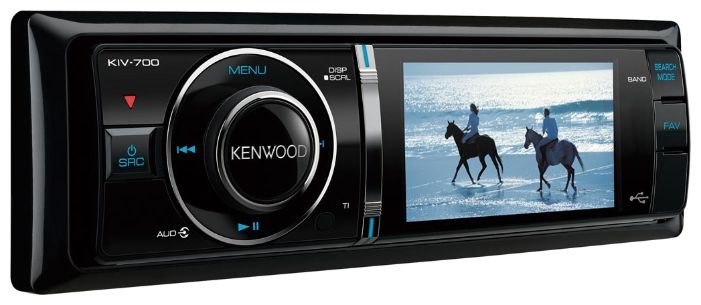
Подключение по инструкции

Схема автомагнитолы kenwood
Итак, по инструкции, которую пользователь сумеет найти в комплекте с устройством черным по белому написано, что подключать их модель можно 3-я способами.
Список сокращений:
*К – красный провод
*Ж – желтый провод
*С – синий провод
*Б – белый провод
*Ф – фиолетовый провод
*Ч – черный провод
*З – зеленый провод
*СР – серый провод
*ЗЗ – замок зажигания
*ГУ – головное устройство (автомагнитола)
Стандартный вариант подключения
Способ первый подразумевает стандартную настройку:
- Подключение положительного “К” к штекеруА-7 разъема ISO;
- Подключение положительного “Ж” к штекеру А-4.
Второй вариант
Способ второй подразумевает следующую картину:
- А-7 подключается к “Ж”;
- А-4 подключается к “К”.
Примечание. Другими словами, полностью противоположный сценарий.
Третий вариант
Этот вариант выглядит так:
- А-4 вообще никуда не подключается;
- А-7 идет на “Ж”.
Данный способ может подразумевает и следующий сценарий:
- А-4 и А-7 идут на “Ж”;
- “К” остается не у дел.
Распиновка
Кроме этих способов подключения, инструкция предлагает воспользоваться распиновкой:
| Штекеры | Провода | Функции |
| А-4 | “Ж” | АКБ |
| А-5 | “С”/“Б” | Питание, управление антенной или дополнительным усилителем |
| А-7 | “К” | АСС зажигание (плюс появляется, после того как повернут ключ в соотв. положение) |
| А-8 | “Ч” | Масса, земля, минус |
| В-1 | “Ф” | Идет на тыловой правый динамик (плюс) |
| В-2 | “Ф”/“Ч” | Идут на тыловой правый динамик (минус) |
| В-3 | “Ср” | Идет на фронтальный правый динамик (плюс) |
| В-4 | “Ср”/“Ч” | Идут на фронтальный правый динамик (минус) |
| В-5 | “Б” | Идет на фронтальный левый динамик (плюс) |
| В-6 | “Б”/“Ч” | Идут на фронтальный левый динамик (минус) |
| В-7 | “З” | Идет на тыловой левый динамик (плюс) |
| В-8 | “З”/“Ч” | Идет на тыловой левый динамик (минус) |
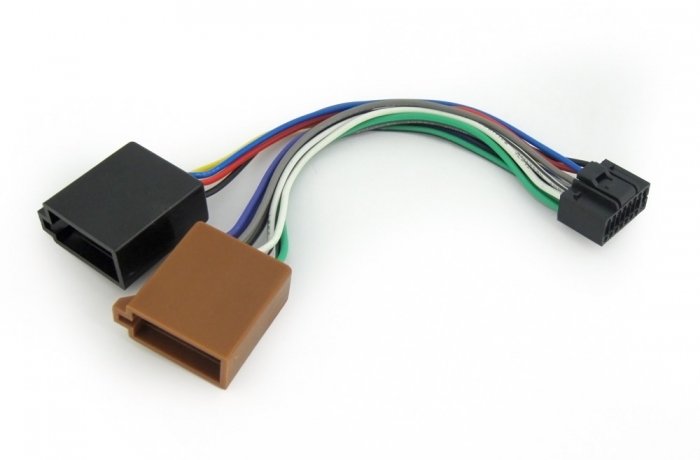
Переходник автомагнитолы кенвуд
Недостатки схем и решение
Данные выше схемы подключения по инструкции имеют свои недостатки.
В частности:
- Если подключить автомагнитолу Кенвуд по стандартной схеме, ГУ будет включаться/выключаться от ЗЗ.
Примечание. Минус в том, что при выключенном ЗЗ будет невозможно включить ГУ, а при включенном ЗЗ, который будет стоять в положении АСС, АКБ быстро разряжается (ведь генератор не работает, а в положении АСС, кроме ГУ ток потребляют и другие элементы авто).
- Если подключить ГУ по второй схеме, то налицо предыдущий результат и еще плюс сбрасывание настроек магнитолы при каждом удобном случае;
- Если подключить по третьей схеме, то ГУ удастся включить без ЗЗ. В данном случае получается полная независимость ГУ от ЗЗ, что тоже не рекомендуется делать.
Все эти недостатки можно свести на нет, если скомбинировать две схемы между собой. К примеру, взять и объединить стандартный вариант подключения и вторую схему.
Как видим, теперь ГУ включается и выключается от ЗЗ. Если задействовать выключатель S1, то ГУ можно включить без ЗЗ.
Примечание. В качестве S1 можно взять любой малогабаритный выключатель.Что касается VD, то есть диодов, то они берутся тоже любого типа, лишь бы выдерживали ток управления ГУ. Подойдут идеально, к примеру, диоды на 1А.
Совет. Рекомендуется вначале определить то, где у ГУ управляющий вывод, а где – силовой. Чтобы сделать это, достаточно настроить радиотюнер магнитолы Кенвуд на любую станцию, отключить и заново включить провод, который проверяем. При сбрасывании настроек – налицо силовой провод, если же настройки сохранились – налицо управляющий провод.
Установка автомагнитол Кенвуд
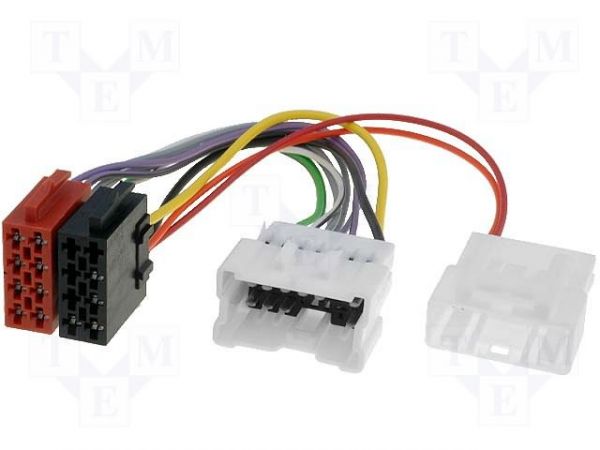
Переходник на автомагнитолу кенвуд
Автомагнитолы Кенвуд вообще в последнее время приобрели сумасшедшую популярность. Их уважают за простоту и надежность, а это для пользователя, чуть ли не самые главные качества, которые он желает увидеть в ГУ.
Ниже мы приведем инструкцию, касающуюся уже установки автомагнитолы этого производителя собственными силами, без привлечения специалистов.
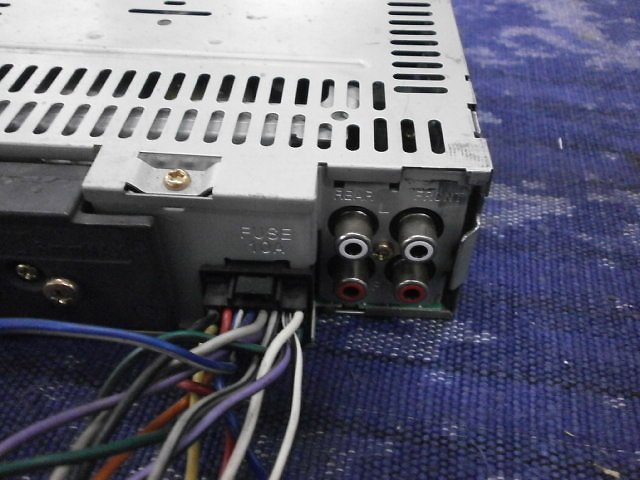
Как и говорилось выше, хоть установка ГУ Кенвуд и не представляет особой сложности, минимальные знания и навыки в этой работе обязательны для гарантированного конечного результата.
Внимание! Прежде, чем начинать работу с электрооборудованием автомобиля, надо обесточить АКБ и вынуть ключ из ЗЗ.
Разъем ISO которым оборудованы практически все современные автомобили, превратит процесс установки магнитолы в одно удовольствие. Напротив, если такого специального штекера в машине не предусмотрено, придется повозиться.
Примечание. Отсутствие разъема ISO может быть связано с тем, что автомобиль старого года выпуска или, когда из соображений компактности его обрезает бывший владелец машины.
Итак, стандартная установка автомагнитолы Кенвуд, в случае присутствия в авто разъема ISO сводится к простому:
- Подсоединить проводку магнитолы к этому разъему, использовав специальный переходник, поставляемый в комплекте с устройством или приобретаемый отдельно.
Если же разъема ISO нет, придется действовать, исходя из таблицы распиновок, приведенной выше.
Алгоритм проведения операции
- Провода обрезаем;
- Автомагнитолу подключаем, согласно цветовой распиновке,
- Тщательно изолируем провода (используем термоусадочные кембрики или специальные зажимные клеммы).
Примечание. Использованием термоусадочных составляющих не только повышает надежность изоляции, но и улучшает эстетический внешний вид. Согласитесь, что провода, соединенные вместе и изолированные лентой, смотреться будут не очень.
- Теперь надо протянуть кабели на динамики, также в соответствии с распиновкой;
- Монтажную панель автомагнитолы Кенвуд цепляем к панели консоли.
Примечание. Если в автомобиле стоит другая магнитола, которую надо заменить, то процесс подразумевает ее снятие и монтаж на место ее автомагнитолы Кенвуд. Если автомагнитола устанавливается в автомобиль впервые, то обычно современным автопроизводителем бывает предусмотрено отверстие для вставки в него ГУ.
- Рамку ставим в предусмотренный слот, выгибаем лепестки на рамке (они металлические и надо использовать для работы с ними отвертку), чтобы она сидела надежно;
- Магнитолу подключаем к нужным штекерам;
- Вставляем автомагнитолу в слот (будет слышен характерный щелчок, свидетельствующий о том, что устройство село на место);
- Проверяем, все ли работает.

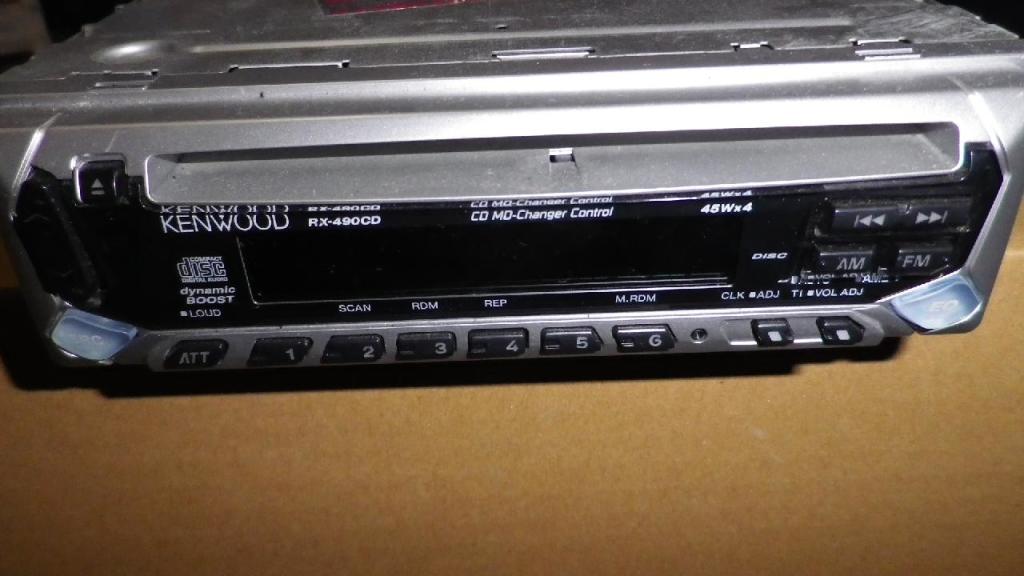
Схемы автомагнитол kenwood rx
На этой пошаговой инструкции и позвольте, дорогой читатель, закончить публикацию. Напомним, что в процессе работ своими руками будет полезно посмотреть видео и изучить фото.
Очень кстати будут также различные схемы и чертежи подключений (большое их количество можно найти на других страницах нашего сайта). Цена самостоятельного подключения автомагнитолы Кенвуд минимальна, ведь купить будет нужно всего пару переходников под ISO.
Григорий с детства обожал машины, а в подростковом возрасте, когда самостоятельно подключил автомагнитолу в отцовской девятке, понял, что машины будут его работой, хобби, призванием.
Наша цель - обеспечить Вам самый быстрый доступ к руководству по эксплуатации устройства Kenwood KVT-522DVD . Пользуясь просмотром онлайн Вы можете быстро просмотреть содержание и перейти на страницу, на которой найдете решение своей проблемы с Kenwood KVT-522DVD .
Для Вашего удобства
Если просмотр руководства Kenwood KVT-522DVD непосредственно на этой странице для Вас неудобен, Вы можете воспользоваться двумя возможными решениями:
- Полноэкранный просмотр -, Чтобы удобно просматривать инструкцию (без скачивания на компьютер) Вы можете использовать режим полноэкранного просмотра. Чтобы запустить просмотр инструкции Kenwood KVT-522DVD на полном экране, используйте кнопку Полный экран .
- Скачивание на компьютер - Вы можете также скачать инструкцию Kenwood KVT-522DVD на свой компьютер и сохранить ее в своем архиве. Если ты все же не хотите занимать место на своем устройстве, Вы всегда можете скачать ее из ManualsBase.
Печатная версия
Многие предпочитают читать документы не на экране, а в печатной версии. Опция распечатки инструкции также предусмотрена и Вы можете воспользоваться ею нажав на ссылку, находящуюся выше - Печатать инструкцию . Вам не обязательно печатать всю инструкцию Kenwood KVT-522DVD а только некоторые страницы. Берегите бумагу.
Резюме
Ниже Вы найдете заявки которые находятся на очередных страницах инструкции для Kenwood KVT-522DVD . Если Вы хотите быстро просмотреть содержимое страниц, которые находятся на очередных страницах инструкции, Вы воспользоваться ими.
Краткое содержание страницы № 1
MONITOR WITH DVD RECEIVER
KVT-522DVD
KVT-522DVDY
KVT-50DVDRY
INSTRUCTION MANUAL
Declaration of Conformity with regard to the EMC
Directive 2004/108/EC
Manufacturer:
Kenwood Corporation
2967-3 Ishikawa-machi, Hachioji-shi, Tokyo, 192-8525 Japan
EU Representative's:
Kenwood Electronics Europe BV
Amsterdamseweg 37, 1422 AC UITHOORN, The Netherlands
© B64-4025-00/00 (EW/E2W/E3W)
Краткое содержание страницы № 2
Contents Basic Operations 10 How to read this manual 4 Before Use 6 Notes 7 Navigation Control 16 iPod Control 33 Using the Navigation System 16 Connecting an iPod 33 Control of Other Sources While Displaying Functions When Displaying the Easy the Navigation Screen 16 Control Panel 33 Functions While Displaying the Control Screen 34 Watching DVD/VCD 18 Functions During the Playback Screen 18 USB Device Control 36 Functions When Displaying the Easy Control Panel 19 Functions When Displaying t
Краткое содержание страницы № 3
Hands Free Unit Control 47 Muting Audio Volume upon Reception Control Screen Function 47 of Phone call 44 When Received a Call 48 Muting Audio Volume upon Reception of Phone Call 44 Calling by Entering a Phone Number 48 Quick Dialing 49 Controlling Tone-based Services 49 Calling by Phonebook 50 Making a Call Using Outgoing/Incoming Character Entry 45 Call Records 51 How To Use the Character Entry Screen 45 Calling by Voice Recognition 52 Setting Up the Hands-Free Phone 53 Voice Registration 5
Краткое содержание страницы № 4
How to read this manual This manual uses illustrations to explain its operations. Seek Mode The displays and panels shown in this manual Sets a station selection. are examples used to provide clear explanations of the operations. For this reason, they may be different from the actual displays or panels used, or some display patterns may be different. The mode is switched in following order each time you touch the button. Display Setting "AUTO1" Tunes in a station with good reception autom
Краткое содержание страницы № 5
Краткое содержание страницы № 6
Before Use 2WARNING Handling discs • Do not touch the recording surface of the disc. To prevent injury or fire, take the following • Do not stick tape etc. on the disc, or use a disc with precautions: tape stuck on it. • To prevent a short circuit, never put or leave any • Do not use disc type accessories. metallic objects (such as coins or metal tools) inside • Clean from the center of the disc and move the unit. outward. • Do not watch or fix your eyes on the unit’s display • When removi
Краткое содержание страницы № 7
Notes List of playable discs Navigation units that can be connected to Disc Standard Support Remark this unit types • KNA-G520* DVD DVD Video ‡ • KNA-G420* DVD Audio × • KNA-G421* ‡ DVD-R • KNA-DV3200 MP3/WMA/AAC/JPEG/ MPEG/DivX Playback • KNA-DV2200 DVD-RW ‡ Multi-border/Multisession/ * Update the navigation software to the latest (Playback depends on version. For how to update the software, refer to the DVD+R ‡ authoring conditions) instruction manual of the navigation unit. Compatible wi
Краткое содержание страницы № 8
Notes About Audio files class USB device, iPod with KCA-iP300V • Playable Audio file Acceptable discs, disc formats, USB device file system, AAC-LC (.m4a), MP3 (.mp3), WMA (.wma) file and folder names and playing order are the same as those for audio files. See . ⁄ • If music of normal CD and other playback systems are About Picture files recorded in the same disc, only the playback system recorded at the first setout is played. • Acceptable picture files • Playable disc
Краткое содержание страницы № 9
Region codes in the world The DVD players are given a region code according to the country or area it is marketed, as shown in the following map. 1 5 2 1 6 2 3 1 4 5 2 4 DVD disc marks Operation regulatory marks With this DVD, some functions of this unit such as the Symbol Description play function may be restricted depending on the location where the DVD is playing. In this case, the Indicates a region number. The discs with this mark can ALL following marks will appear on the screen. For
Краткое содержание страницы № 10
Basic Operations When the monitor is open Security indicator A B C B D E When the monitor is closed Disc loading slot F G H I B Open/Close the monitor Press to open or close the monitor panel • D o not touch the moving components when you are opening or closing the monitor. If you touch the moving components, you may be hurt or the equipment may be damaged. • Do not try to open or close the monitor by hand. ⁄ • You can automatically open or close the monitor when you turn on or off the ignitio
Краткое содержание страницы № 11
B A Adjusts the volume Turns power ON/OFF Press the button to turn on the power. When the button is pressed and held down for F 1 second or more, the power is turned off. Attenuates the volume Press it to attenuate the volume. F Press it again to cancel muting. Listening Traffic Infomation Press it for more than 1 second to turn the Traffic Infomation function on or off. (page 31) C Playing a disc When you load a disc into disc loading slot, the disc starts playing. If a menu appears, when p
Краткое содержание страницы № 12
Basic Operations A Playing a USB device When connecting a USB device, playback starts automatically. ⁄ • If the USB source is selected when a USB device is not connected, "No Device" is displayed. • When the playback is stopped and then restarted, the playback will start from the point where it was stopped at the last time. Even if the USB is removed and connected again, the playback will start from the last stopped point unless the contents in the USB device is changed. • Make sure that the
Краткое содержание страницы № 13
A Selecting a source P ress it to display the source select screen. Touch the source button to select the source. Full Source Select screen 2 8 1 Scrolls the source display. 3 ⁄ 1 4 • The displayed source depends on the type of device connected. In addition, you cannot press the button of 5 1 currently unavailable source. 6 The following buttons are always displayed on the 7 7 source select screen and source control screen. 2 Press for at least 2 seconds to erase the buttons. Touch the scree
Краткое содержание страницы № 14
Basic Operations A B C C A Screen Setup Switches to the Navigation system Press the button. Press the button to switch the display to the navigation system screen. Displays the Screen Control Screen (page 46). B C Switches to the Hands Free control Turns the display OFF Press it for more than 1 second to the Hands Press it for more than 1 second to turn the Free control screen. display off. Press it again for more than 1 second to Press [NAV], [SRC] or [FNC] button, or touch the resume the
Краткое содержание страницы № 15
B Switching the function screen The function control screen switches in the following order each time you press the button. Navigation screen Picture or Video playback screen [FNC] button [FNC] button Easy Control buttons Easy Control buttons appear. appear. Navigation screen Picture or Video playback screen Mode:Full AV–OUT:AV–IN DVD VIDEO SCRN TI DVD VIDEO Title 1 Chap 1 T 00:00:05 IN Easy Control button Easy Control button ⁄ • For the functions of Easy Control buttons, see (page 41) to change the channel tuning sequence. 1
Краткое содержание страницы № 18
Watching DVD/VCD You can play DVD/VCD using various functions. • For the basic method of how to watch DVD/VCD, see (page 10). • Set the remote controller mode switch to "DVD" mode before starting operation, see (page 84). Functions During the Playback Screen 5 Backward Chapter Search Area Selects the previous chapter. Basic functions are available even when the 6 DVD Disc Menu Control Buttons Area playback screen is displayed. Displays the Di
Краткое содержание страницы № 19
Functions While Displaying the Control Functions When Displaying the Easy Screen Control Panel Switches to the source control screen to use Displays the basic operation buttons on the various playback functions. screen. 1 While the source is playing, press the [FNC] 1 While the source is playing, press the [FNC] button button DVD VIDEO Mode:Full AV–OUT:AV–IN Mode:Full AV–OUT:AV–IN DVD VIDEO SCRN SCRN TI TI 1 1 3 2 DVD VIDEO Title 1 Chap 1 T 00:00:05 DVD VIDEO IN Title 1 Chap 1 T
Краткое содержание страницы № 20
Watching DVD/VCD 9 Stops playing. DVD Disc Menu When pressed twice, the disc is played from Selects an option from the DVD Disc Menu. its beginning when you play it in the next time. 1 Display the Disc Menu Control screen p Selects a chapter, a scene or a track. DVD VIDEO Mode:Full AV–OUT:AV–IN When the DVD-VIDEO/VCD is paused, touch this button to start single-frame stepping. q Plays or pauses. w Slow Forwards or Backwards. (during DVD play) e Switches the button display. DVD VIDEO Ti
С помощью данного сайта можно проверить совместимость ресивера KENWOOD и адаптера интерфейса iPod.
Выберите iPod/iPhone и ресивер KENWOOD. Отобразятся информация о совместимости и модель адаптера, необходимая для подключения.
Ваш iPod/iPhone
Ваш ресивер KENWOOD
Для прослушивания музыки и просмотра видео
KNA-13HC + KCA-iP103
・Высокоскоростной HDMI-кабель
・USB-кабель для подключения iPod
・ Подключите устройство к iPod/iPhone с помощью рекомендуемого KENWOOD дополнительного кабеля iPod, HDMI-кабеля и цифрового AV-адаптера Lightning фирмы Apple.
Во избежание повреждения цифрового AV-адаптера Lightning фирмы Apple от чрезмерного нагревания не храните его в автомобиле.
・ Требуются также настройки Bluetooth.
KNA-13HC
Высокоскоростной HDMI-кабель
・ Подключите устройство к iPod/iPhone с помощью рекомендуемого KENWOOD HDMI-кабеля и цифрового AV-адаптера Lightning фирмы Apple, кабель Lightning/USB (принадлежность iPod/iPhone).
Во избежание повреждения цифрового AV-адаптера Lightning фирмы Apple и кабеля Lightning/USB (принадлежность iPod/iPhone) от чрезмерного нагревания не храните их в автомобиле.
・ Требуются также настройки Bluetooth.
KCA-HD100 + KCA-iP103
・Высокоскоростной HDMI-кабель
・USB-кабель для подключения iPod
・ Подключите устройство к iPod/iPhone с помощью рекомендуемого KENWOOD дополнительного кабеля iPod, HDMI-кабеля и цифрового AV-адаптера Lightning фирмы Apple.
Во избежание повреждения цифрового AV-адаптера Lightning фирмы Apple от чрезмерного нагревания не храните его в автомобиле.
・ Требуются также настройки Bluetooth.
KCA-HD100
Высокоскоростной HDMI-кабель
・ Подключите устройство к iPod/iPhone с помощью рекомендуемого KENWOOD HDMI-кабеля и цифрового AV-адаптера Lightning фирмы Apple, кабель Lightning/USB (принадлежность iPod/iPhone).
Во избежание повреждения цифрового AV-адаптера Lightning фирмы Apple и кабеля Lightning/USB (принадлежность iPod/iPhone) от чрезмерного нагревания не храните их в автомобиле.
・ Требуются также настройки Bluetooth.
KCA-iP302
Прямой видео/аудиокабель iPhone и iPod для визуальной модели KENWOOD
KCA-iP212
Прямой видео/аудиокабель iPhone и iPod для визуальной модели KENWOOD
KCA-iP202
Прямой видео/аудиокабель iPhone и iPod для визуальной модели KENWOOD
KCA-iP22F
Прямой видео/аудиокабель iPhone и iPod для визуальной модели KENWOOD
KCA-iP301V
Прямой видео/аудиокабель iPhone и iPod для визуальной модели KENWOOD
KCA-iP240V
Прямой видео/аудиокабель iPhone и iPod для визуальной модели KENWOOD
KCA-iP300V
Прямой видео/аудиокабель iPod для визуальной модели KENWOOD
KNA-i909
Интерфейсный видео/аудиокабель iPhone 3G/iPod для навигационной модели KENWOOD (Япония)
Для прослушивания музыки
Включите модель
KCA-iP103
USB-кабель для подключения iPod (аудио)
Кабель Lightning/USB
Кабель Lightning/USB
・ Во избежание повреждения кабеля Lightning/USB (принадлежность iPod/iPhone) от чрезмерного нагревания не храните его в автомобиле.
Невозможно воспроизводить видеофайлы с помощью этого соединения.
Bluetooth
Для прослушивания музыки через Bluetooth.
・ Для подключения требуются настройки Bluetooth.
KCA-iP102
Прямой аудиокабель iPhone и iPod для аудиомодели KENWOOD
KCA-iP101
Прямой аудиокабель iPhone и iPod для аудиомодели KENWOOD
KCA-iP100
Прямой аудиокабель iPod для аудиомодели KENWOOD
KCA-iP200
Прямой аудиокабель iPod для аудиомодели KENWOOD
KCA-iP500
Интерфейсный аудионабор iPod
| Возможности дисплея | Позиция переключателя 1 | Позиция переключателя 2 |
|---|---|---|
| Название, присвоенное с помощью iTunes, можно отобразить. нет — | Вниз Вверх — | Вниз Вверх — |
Замечания
Общие примечания
・ Перед соединением KCA-iP500 с управляющим устройством KENWOOD, загрузите в ваш iPod только самую последнюю версию программного обеспечения с официального сайта Apple.
Если программное обеспечение устарело, может возникнуть ошибка соединения с KCA-iP500, что приведет к некорректному воспроизведению музыкальных файлов через iPod.
・ Отображение информации зависит от возможностей дисплея головного устройства.
・ В зависимости от подключенного управляющего устройства название источника может быть отображено как ""EXT-MEDIA"", ""*-MEDIA"" или CD-чейнджер (""CD-CH"" и т.д.).
Пожалуйста, ознакомьтесь с руководством по эксплуатации управляющего устройства.
・ Функция DNPS (Установка названия диска) управляющего устройства невозможна с KCA-iP500.
(Пожалуйста, ознакомьтесь с руководством по эксплуатации управляющего устройства в отношении функции DNPS.)
・ После подключения вашего iPod к KCA-iP500, первой песней в списке воспроизведения станет та, которую вы проигрывали при последнем использовании вашего iPod. На дисплее будет отображено "RESUMING" (Возобновление воспроизведения), поскольку правильное название песни и ее номер не могут быть указаны.
Как только просматриваемый объект или название изменится, первая выбранная песня будет автоматически распознана как Песня №1, Диск №1 плейлиста и, таким образом, будет отображено правильное название и номер песни.
KNA-i990
Интерфейсный видео/аудиокабель iPod для навигационной модели KENWOOD (Япония)
KNA-i770
Интерфейсный видео/аудиокабель iPod для навигационной модели KENWOOD (Япония)
KNA-i77
Интерфейсный видео/аудиокабель iPod для навигационной модели KENWOOD (Япония)
| Адаптер интерфейса iPod | Включите модель KNA-13HC KCA-HD100 KCA-iP103 Кабель Lightning/USB Bluetooth KCA-iP302 KCA-iP212 KCA-iP202 KCA-iP22F KCA-iP102 KCA-iP301V KCA-iP240V KCA-iP101 KCA-iP300V KCA-iP100 KCA-iP200 KNA-i909 KNA-i990 KNA-i770 KNA-i77 | KCA-iP500 | |
|---|---|---|---|
| Основные операции | |||
| Метки iTunes | HD Radio™ * 1 | ||
| RBDS FM | |||
| SiriusXM * 1 | |||
| Режим контроля приложения и iPod/ Режим контроля iPod вручную | |||
| Эквалайзер iPod | |||
| Поиск по алфавиту | |||
| Пропуск при поиске | |||
| Связанный поиск | |||
| Внешний режим | |||
・ да = функция поддерживается и подтверждена.
нет = Функция не поддерживается приемником KENWOOD.
Замечания
* Обязательно обновите микропрограммное ПО устройства KENWOOD до последней версии. (15 февраля 2010 г.)
См. руководство по обновлению
* 1 Радиовещание высокой четкости доступно только в США и некоторых других странах.
* 1 Вещание радио HD и SiriusXM доступно только на территории США и ряда других стран.
* KTC-HR300 (дополнительно) требуется для приема радиовещания высокой четкости.
* Для работы необходимо подключение с помощью KCA-iP22F/ KCA-iP240V.
* Для работы необходимо подключение с помощью KCA-iP301V.
* Для приема вещания SiriusXM необходим дополнительный тюнер SXV-100/200.
* Вещание SiriusXM доступно только на территории США и ряда других стран.
* Если программное обеспечение iOS обновлено до iOS 4.1, список песен не отображается.
* Если ПО iOS обновлено до iOS 4.1, возобновление воспроизведения может быть отключено.
* Если ПО iOS обновлено до iOS 5.0, возобновление воспроизведения может быть отключено.
・ Обязательно обновите микропрограммное ПО устройства KENWOOD до последней версии. (05 апреля 2010 г.)
*См. руководство по обновлению
・ Обязательно обновите микропрограммное ПО устройства KENWOOD до последней версии. (28 июля 2009 г.)
*См. руководство по обновлению
・ Обязательно обновите микропрограммное ПО устройства KENWOOD до последней версии. (11 декабря 2007 г.)
*См. руководство по обновлению (Английский)
・ Используйте кабель в основании корпуса iPod.
・ Воспроизводит только музыкальные файлы.
・ Во время соединения подзарядка iPod невозможна.
・ Подключите устройство и iPod/iPhone с помощью кабеля KENWOOD для iPod и переходника "Lightning to 30-pin Adapter" от Apple.
Во избежание повреждения переходника "Lightning to 30-pin Adapter" фирмы Apple от чрезмерного нагревания не храните его в машине.
Через данное подключение невозможно воспроизведение видеофайлов.
・ Подключите устройство и iPod/iPhone с помощью кабеля KENWOOD для iPod и переходника "Lightning to 30-pin Adapter" от Apple.
Во избежание повреждения переходника "Lightning to 30-pin Adapter" фирмы Apple от чрезмерного нагревания не храните его в машине.
Через данное подключение невозможно воспроизведение видеофайлов.
・ Только аудиосигнал.
Нет выхода для аудио/видеосигнала, когда подключен iPod 5-го поколения.
・ Совместим с аудио/видеосигналом.
・ Включен кабель, эквивалентный KCA-iP100.
・ Включен кабель, эквивалентный KCA-iP101.
・ Включен кабель, эквивалентный KCA-iP301.
・ Во время включения функции DNPS управляющего устройства, система введет временное ограничения на выбор названия и другие функции iPod на 10 секунд. (возобновление работы через 10 секунд.)
・ Возможности соединения KCA-iP500 и видео моделей серии KVT и DDX.
• Во время смены диска, на экране будет отображено "EJECT"(Извлечь диск).
• Отображение музыкальных файлов с нумерацией свыше 101 может быть некорректным на некоторых моделях KVT и DDX.
Ссылка (Английский)
・ Невозможно корректно отобразить и контролировать плейлист и др.
・ Функции прокрутки вперед и назад не работают.
(Функция поиска файла доступна.)
Если KCA-iP500 подключено к KCA-S210A, соединение с другими подчиненными устройствами невозможно.
・ Объекты для просмотра доступны только в режиме "PLAYLIST".
・ Во время переключения плейлиста и других операций, в поле номера диска может временно появиться цифра 7.
・ Во время воспроизведения дрожит звук.
・ Если программное обеспечение iOS обновлено до iOS 4.1, во время воспроизведения дрожит звук.
・ Когда используется программное обеспечение iOS 4.1, во время воспроизведения дрожит звук. Обновите программное обеспечение до последней версии.
・ Если ПО iOS обновлено до iOS 4.1, возобновление воспроизведения может быть отключено.
・ Если ПО iOS обновлено до iOS 5.0, возобновление воспроизведения может быть отключено.
Внимание
Use of the Made for Apple badge means that an accessory has been designed to connect specifically to the Apple product(s) identified in the badge, and has been certified by the developer to meet Apple performance standards. Apple is not responsible for the operation of this device or its compliance with safety and regulatory standards.
Apple, iPhone, iPod, iPod classic, iPod nano, iPod touch, and Lightning are trademarks of Apple Inc., registered in the U.S. and other countries. iPod mini is a trademark of Apple Inc.
Читайте также: