

Как увеличить картинку на видеорегистратор
Во время съемки видео не всегда удается идеально отработать крупные планы, которых часто не хватает при монтаже роликов и фильмов. Однако решить проблему можно с помощью программ и приложений, позволяющих за считанные минуты выполнить масштабирование видео и увеличить те детали, на которых хочется заострить внимание зрителя.
Простой и интуитивно понятный интерфейс
Возможность отдельного редактирования ключевого кадра
Опция предпросмотра с возможностью корректировки зоны, для которой предусмотрено увеличение видео
Интуитивно понятный интерфейс
Высокая скорость обработки видео
Возможность увеличивать лишь часть кадра
Неоправданно высокая стоимость программы
Подходит для ноутбука и ПК с ОС Windows 10 и выше
Требуется установка русификатора
Совместимость с другими сервисами Adobe
Довольно сложный интерфейс
Может перегружать ОС
Есть ограничения в тестовой версии
Интуитивно понятный интерфейс
Обширная библиотека спецэффектов
Работа с видео 4К
Низкие системные требования
Есть ограничения по размеру обрабатываемых видеофайлов
Может давать сбои и сбрасывать настройки при сохранении файлов
Простой и интуитивно понятный интерфейс
Конфиденциальность, защита файлов, которые закачиваются на сервер, от вирусов
Ограничения по размеру видео до 500 МБ
Поддерживает не все форматы видео, перед работой с файлом может понадобиться конвертация
Наличие пресетов для соцсетей
Есть опция ручного увеличения кадра по заданным пользователем параметрам
Функция предпросмотра видео переел сохранением
Есть ограничения по размеру видео до 500 Мб в бесплатной версии
При экспорте файлов могут быть потери в качестве
Интуитивно понятный интерфейс
Наличие дополнительных опций и инструментов (можно добавить текст, наложить звук)
Обширная библиотека шаблонов и эффектов
Перед началом работы требуется регистрация на сайте
При экспорте внесенные в файл изменения могут не сохраняться из-за технических сбоев
Встроенная медиатека, набор универсальных спецэффектов
Расширенные возможности редактирования видео
Можно напрямую загружать файлы с YouTube и соцсетей
Обязательная регистрация либо авторизация через аккаунты в соцсетях
Загрузка и экспорт видео могут занимать до 5 минут
Только англоязычная версия сайта
Удобный и интуитивно понятный интерфейс
Возможность использовать шаблоны и спецэффекты
Регулярное обновление приложения
Не импортирует видео из iTunes
Нет опции предпросмотра выделенных частей видео, предназначенных для увеличения
Простой и удобный интерфейс
Большинство операций выполняется в несколько касаний
Опция автоматического создания видео из загруженного в устройство контента
Наличие облачной синхронизации
Нет функции очистки кэша, поэтому программ регулярно приходится переустанавливать
Много рекламы и ограничения по функционалу в бесплатной версии
Простой и понятный интерфейс
Выбор шаблона для соцсетей
Большая коллекция эффектов, стикеров, шрифтов
За использование многих переходов нужно доплачивать отдельно
Часть опций недоступна в бесплатной версии
Большой выбор различных опций
Возможность экспортировать ролики напрямую в соцсети и Youtube
Регулярное обновление приложения
В бесплатной версии много рекламы
Часть опций доступна только по платной подписке
Развернуть таблицу Свернуть таблицу
Топ программ, позволяющих увеличить видео на компьютере
Movavi Video Editor Plus
Универсальная программа-редактор, позволяющая приблизить видео на компьютере без потери качества изображения. Подходит для создания как любительских роликов, так и профессиональных фильмов с эффектом зума, с помощью которого можно увеличить видео в несколько раз.
- простой и интуитивно понятный интерфейс;
- возможность отдельного редактирования ключевого кадра;
- опция предпросмотра с возможностью корректировки зоны, для которой предусмотрено увеличение видео.
- при использовании программы во время тестового периода есть ограничения.
Как приблизить видео при помощи Movavi Video Editor Plus
VEGAS Pro
Профессиональная программа для работы с видео, созданная на основе искусственного интеллекта AI. Позволяет быстро и качественно редактировать видеофайлы, в том числе выполнять масштабирование кадров.
- интуитивно понятный интерфейс;
- высокая скорость обработки видео;
- возможность увеличивать лишь часть кадра.
- неоправданно высокая стоимость программы;
- подходит для ноутбука и ПК с ОС Windows 10 и выше;
- требуется установка русификатора.
Как приблизить видео при помощи VEGAS Pro
Adobe ® Premiere ® Pro
Профессиональная программа для редактирования видеофайлов на компьютере с использованием автоматизированных инструментов Adobe Sensei, что увеличивает скорость обработки контента.
- высокая производительность;
- совместимость с другими сервисами Adobe.
- довольно сложный интерфейс;
- может перегружать ОС;
- есть ограничения в тестовой версии.
Как приблизить видео при помощи Adobe ® Premiere ® Pro
Простой видеоредактор с минимальным набором опций, который можно скачать бесплатно и использовать для увеличения видео.
- интуитивно понятный интерфейс;
- обширная библиотека спецэффектов;
- работа с видео 4К;
- низкие системные требования.
- есть ограничения по размеру обрабатываемых видеофайлов;
- может давать сбои и сбрасывать настройки при сохранении файлов.
Как приблизить видео при помощи VSDC
Масштабирование видео в онлайн-режиме
Fastreel
Бесплатный онлайн редактор видео от Movavi с большим набором полезных инструментов, с помощью которого можно за несколько минут увеличить кадр, добавить спецэффекты, субтитры, звук.
- простой и интуитивно понятный интерфейс;
- конфиденциальность, защита файлов, которые закачиваются на сервер, от вирусов.
- ограничения по размеру видео;
- поддерживает не все форматы видео, перед работой с файлом может понадобиться конвертация.
Как приблизить видео при помощи Fastreel
Загрузить на сайт необходимый видеофайл.
Clideo
Онлайн редактор для кадрирования и масштабирования видео, адаптированное под различные соцсети и YouTube.
- удобный интерфейс;
- наличие пресетов для соцсетей;
- есть опция ручного увеличения кадра по заданным пользователем параметрам;
- функция предпросмотра видео перед сохранением.
- есть ограничения по размеру видео до 500 Мб в бесплатной версии;
- при экспорте файлов могут быть потери в качестве.
Как приблизить видео при помощи Clideo
FlexClip
Онлайн приложение для редактирования видео с опцией масштабирования. Позволяет увеличить размеры кадра на 200% без потери качества. Подходит как начинающим, так и опытным видеоредакторам, которым необходимо оперативно увеличить видео.
- интуитивно понятный интерфейс;
- наличие дополнительных опций и инструментов (можно добавить текст, наложить звук);
- есть предпросмотр;
- обширная библиотека шаблонов и эффектов.
- перед началом работы требуется регистрация на сайте;
- при экспорте внесенные в файл изменения могут не сохраняться из-за технических сбоев.
Как приблизить видео при помощи FlexClip
Зарегистрироваться на сайте.
Kapwing
Универсальное приложение для работы с видео и GIF-анимацией. Большой выбор инструментов, в том числе возможность увеличить видео без потери качества на 300%.
- встроенная медиатека, набор универсальных спецэффектов;
- расширенные возможности редактирования видео;
- можно напрямую загружать файлы с YouTube и соцсетей.
- обязательная регистрация либо авторизация через аккаунты в соцсетях;
- загрузка и экспорт видео могут занимать до 5 минут;
- только англоязычная версия сайта.
Как приблизить видео при помощи Kapwing
Загрузить видео на сайт.
Приближение видео в топовых приложениях для смартфонов
iMovie
Универсальное приложение от Apple для редактирования видео на iPhone и iPad. Широкий выбор опций работы с изображениями, есть возможность масштабировать видео без потери качества. Подходит для профессионального монтажа, которым могут воспользоваться как опытные редакторы видеоконтента, так и новички.
- удобный и интуитивно понятный интерфейс;
- возможность использовать шаблоны и спецэффекты;
- хорошая техподдержка;
- регулярное обновление приложения.
- не импортирует видео из iTunes;
- нет опции предпросмотра выделенных частей видео, предназначенных для увеличения.
Как приблизить видео при помощи iMovie
Google Фото
Приложение совмещает функции хранения и редактирования фото– и видеоконтента. В качестве редактора для мобильных устройств позволяет создавать видеоролики с использованием как автоматических, так и ручных настроек. Есть опция увеличения видео.
- простой и удобный интерфейс. Большинство операций выполняется в несколько касаний;
- опция автоматического создания видео из загруженного в устройство контента;
- наличие облачной синхронизации.
- нет функции очистки кэша, поэтому программ регулярно приходится переустанавливать;
- много рекламы и ограничения по функционалу в бесплатной версии.
Как приблизить видео при помощи Google Фото
Загрузить и установить Google Фото на мобильное устройство.
InShot
Профессиональный редактор, рассчитанный на подготовку видео для соцсетей, мессенджеров и Youtube. Есть основные опции – обрезка и склейка роликов, наложение музыки и титров, нивелирование шумов. Доступна функция масштабирования видео.
- простой и понятный интерфейс;
- выбор шаблона для соцсетей;
- большая коллекция эффектов, стикеров, шрифтов.
- за использование многих переходов нужно доплачивать отдельно;
- часть опций недоступна в бесплатной версии.
Как приблизить видео при помощи InShot
KineMaster
Видеоредактор с расширенным функционалом для ОС Андроид, позволяющий монтировать ролики на мобильных устройствах с использованием спецэффектов и фильтров, увеличивать видео без потери качества.
- большой выбор различных опций;
- возможность экспортировать ролики напрямую в соцсети и Youtube;
- регулярное обновление приложения.
- в бесплатной версии много рекламы;
- часть опций доступна только по платной подписке.
Как приблизить видео при помощи KineMaster
Установить программу на телефон.
Выбор программ для увеличения видео на различных устройствах довольно большой. Остается найти тот вариант, который отвечает вашим требованиям и позволяет активно использовать такую востребованную опцию, как масштабирование.
Системы видеонаблюдения являются эффективным средством безопасности разных объектов: торговых центров, автостоянок, баров и прочих мест общего пользования.
Часто случается так, что видеоизображение получается низкого качества. В этом случае поможет только улучшение качества видео с камер видеонаблюдения.
Что влияет на качество видеозаписи
Получить высокое качество видео можно в хорошую погоду, при достаточном освещении, и при наличии подходящего оборудования.
Если влиять на погодные условия человек не может, то подбирать камеру с подходящими для видеонаблюдения параметрами нужно.

Рассмотрим основные из них. Разрешение – это параметр, который измеряют в телевизионных линиях ТВЛ. Он характеризует детализацию изображения.
Чем выше этот показатель, тем лучше просматриваются на видео мелкие детали. Например, можно прочитать номер автомобиля, узнать человека с достаточно большого расстояния.
Чувствительность – параметр, изменяемый в люксах, который указывает на минимальную освещенность, при которой видеокамера обеспечит распознаваемую картинку на отснятом видео. Чем меньше значение этой характеристики, тем меньше света требуется камере, чтобы получить нужное качество видео.
Для черно-белых видеокамер чувствительность распространяется на видимую часть спектра и на ИК-диапазон. Это позволяет применять ИК-подсветку для съемок ночью.
Размер матрицы. Матрица является основным элементом видеокамеры, посредством которого принимается световое излучение и формируется будущее изображение.
От размера матрицы напрямую зависит и размер самой видеокамеры, но на качество изображения величина матрицы особо не влияет.
Тут важную роль играет количество мегапикселей. Чем оно выше, тем качественнее картинка получается.
Важно помнить — большое число пикселей не всегда оправдано. Видео, отснятое многомегапиксельной камерой, требует много места для хранения архива. Чтобы уменьшить требуемые объемы для хранения информации, часто специально уменьшается частота кадров или разрешение.

Это приводит к снижению качества видео, особенно в условиях недостаточной освещенности. Угол обзора – параметр, который зависит от фокусного расстояния объектива.
Чем больше фокусное расстояние, тем угол обзора меньше. Если нужно получить высокое качество видео с камер видеонаблюдения, работающих на больших расстояниях, выбирают объективы с большим фокусным расстоянием, но их углы обзора меньше.
Если требуется панорамный снимок, подойдут широкоугольные объективы с небольшим фокусным расстоянием. Они обеспечивают высокое качество с небольших дистанций.
Способы улучшения качества видео с камер видеонаблюдения
Бывают случаи, когда даже правильно подобранная камера наблюдения не обеспечивает требуемой детализации видеоролика. В таком случае может помочь только улучшение качества видео с камер видеонаблюдения.
Есть два способа, посредством которых можно получить с видео требуемую информацию: покадровый просмотр или обработка видеопотока специальным программным обеспечением. Рассмотрим особенности каждого из этих способов.
Покадровый просмотр
При просмотре видеоролика за одну секунду меняется 25 кадров, некоторые из которых имеют плохое качество.
В результате этого, в общей картине, создается мнение о недостаточном качестве отснятого материала, поскольку распознать мелкие детали практически невозможно.

Для тех из них, которые имеют плохую четкость, нужно провести ее корректировку, используя для этого специальные инструменты видеоредакторов или онлайн-сервисов по улучшению качества изображений. На основе откорректированных изображений формируется новый видеоролик с улучшенным качеством.
Обработка с помощью программных пакетов
Для редактирования и обработки видеопотоков используются специальные программы, в составе которых присутствует много функций и инструментов, позволяющих существенным образом улучшать видеокартинку. Рассмотрим три, наиболее популярные, программы и их возможности.
Adobe Premiere
Это профессиональный видеоредактор с большим числом подключаемых плагинов, инструментов для редактирования видеопотока и улучшения качества видео с камеры видеонаблюдения.
Обработка видеоданных может осуществляться на обычном компьютере, на который установлена программа Adobe Premiere и дополнительный плагин Neat Video. С его помощью можно получать видеопоток с камеры в редактор.

Возможности программы очень широки, пользователь сможет:
- менять яркость и контрастность;
- корректировать насыщенность цветовой гаммы;
- удалять видеошум;
- улучшать резкость изображения.
В программе присутствует возможность как ручной корректировки изображения, так и автоматический режим. Он предусматривает работу в квадрате размером 128х128 пикселей.
Улучшение качества видеокартинки возможно до 70%. Также есть щадящий режим корректировки, используемый в тех случаях, когда ограничены возможности аппаратной системы компьютерной техники.
Edius
Эта программа отлично справляется с корректировкой видеопотоков, записанных в разных форматах. Она поддерживает многослойный монтаж – на одной тайм-линии этой программы можно располагать видеоролики разных форматов.

Это удобно, поскольку можно редактировать один видеоряд, просматривая, другой снятый с иного ракурса посредством других камер.
Edius относится к нелинейным видеоредакторам, работающим под операционной системой Windows.
Отличительной особенностью этого пакета является уменьшенная нагрузка на аппаратную платформу компьютера, благодаря чему улучшен предпросмотр отредактированных роликов (без их зависания при прокрутке). Программа также поддерживает возможность обработки несжатого видео в режиме реального времени.
Vegas Pro
Это еще один профессиональный видеоредактор для редактирования и монтажа отснятого видеоматериала с камер наблюдения.
Программа эффективно справляется с корректировкой нечетких изображений в реальном времени. Vegas Pro поддерживает работу с разными форматами сжатого видео, а также успешно работает с несжатым видеопотоком.

Чтобы упростить процесс редактирования и обработки видеоданных, программой поддерживается работа с несколькими процессорами компьютера и двумя мониторами.
Vegas Pro может работать с неограниченным количеством дорожек, выполняет перекодирование видеопотока разными кодеками.
Заключение
Использование специальных программных и аппаратных средств позволяет существенно повысить качество видео, получаемого с камер наблюдения.
Благодаря этому процессу можно получить ролики хорошего качества, которые помогут разобраться в сложной ситуации.
Современные инструменты улучшения качества видеокартинки позволяют даже на некачественных снимках распознавать лица, номера машин и прочие мелкие детали.
Доброго времени суток!
Иногда при работе с видео требуется увеличить какой-нибудь фрагмент (сделать на нем так-сказать акцент). Например, вы отсняли какое-нибудь видео, а потом заметили на нем интересную малозаметную деталь: чтобы ее увидели все, достаточно этот фрагмент увеличить раза в 2-3. 👌 (чтобы было понятно, о чем речь, см. пример ниже с "черепахой").
Чтобы это сделать — необходимо воспользоваться одним из видеоредакторов. Т.к. многие из них достаточно сложные и с наскоку разобраться с ними начинающему пользователю не так-то просто, я приведу несколько скринов с пошаговыми действиями в одних из самых простых редакторах.
Примечание : увеличивать область до бесконечности нельзя (многое зависит от качества исходного видео — чем оно выше, тем больше возможностей по приближению. ).
Пример того, что будем делать (разумеется, это "грубая" обработка без фильтров)

Увеличение определенной области в видео
Способ 1
Первым редактором, в котором я покажу, как решить подобную задачу — будет "Видео-Монтаж".
1) После установки и запуска редактора — создайте новый проект и найдите свою папку с видео (см. скриншот ниже 👇). Далее добавьте на видео-дорожку нужный ролик!

Добавление ролика на видеодорожку (Видео-Монтаж 9.25)
2) Теперь найдите в этом ролике начало того момента, который вы хотите приблизить. Когда найдете — нажмите по кнопке "Разделить" (ролик разделится на 2 участка).
После найдите конец того момента, где приближение будет завершено — и также разделите дорожку (теперь ваш первоначальный ролик будет состоять из 3-х частей).

Начало и конец нужного момента
3) Далее выделяем мышкой один из 3-х участков ролика на видеодорожке и запускаем функцию "Кадрирования" . 👇

Кадрирование нужного момента
4) Затем выделите мышкой ту область, которая останется и нажмите "Сохранить" (в моем случае выделенный прямоугольник растянется на весь экран — благодаря этому и произойдет увеличение/приближение изображения!).

5) Далее достаточно запустить просмотр видео, чтобы увидеть разницу. 👌

Черепашка стала ближе в разы!
Обратите внимание, как изменился масштаб на видео во второй части ролика: выделенное изображение теперь крупнее и ближе к нам.

Что было, и что стало
6) При необходимости можете добавить плавные переходы между роликами (впрочем, это действие не обязательное, т.к. "Видео-Монтаж" по умолчанию вставляет на видео-дорожку один из переходов).
Для сохранения полученного результата (видео) нажмите по кнопке "Сохранить видео" и выберите вариант "AVI-видеофайл" (см. пример ниже). 👇
Способ 2
Второй пример покажу в программе Movavi Video Suite.
1) После установки и запуска программы — первое, что нам потребуется — это создать новый проект .

Новый проект — Movavi Video Suite
2) Далее следует добавить в проект нужное видео (и перенести его на видеодорожку).
Затем найти начало момента (для приближения) и разрезать дорожку на 2 части (с помощью инструмента ножницы ). После найти конец нужного момента и снова разрезать дорожку. 👇 (в моем примере получилось 3 части)

Разрезаем ролик на 3 части
3) Теперь нужно выделить ту часть, в которой мы хотим приблизим видео, и воспользоваться функцией кадрирования (значок - ). См. стрелки 1, 2 👇.
Далее осталось только выделить нужную нам область (стрелка-3 👇) и нажать на "Сохранить" .

Поворот и кадрирование - выделяем кадр для увеличения
4) Результат было/стало привожу на скриншоте ниже. Как видите из моем примера удалось увеличить примерно на 150-200%!

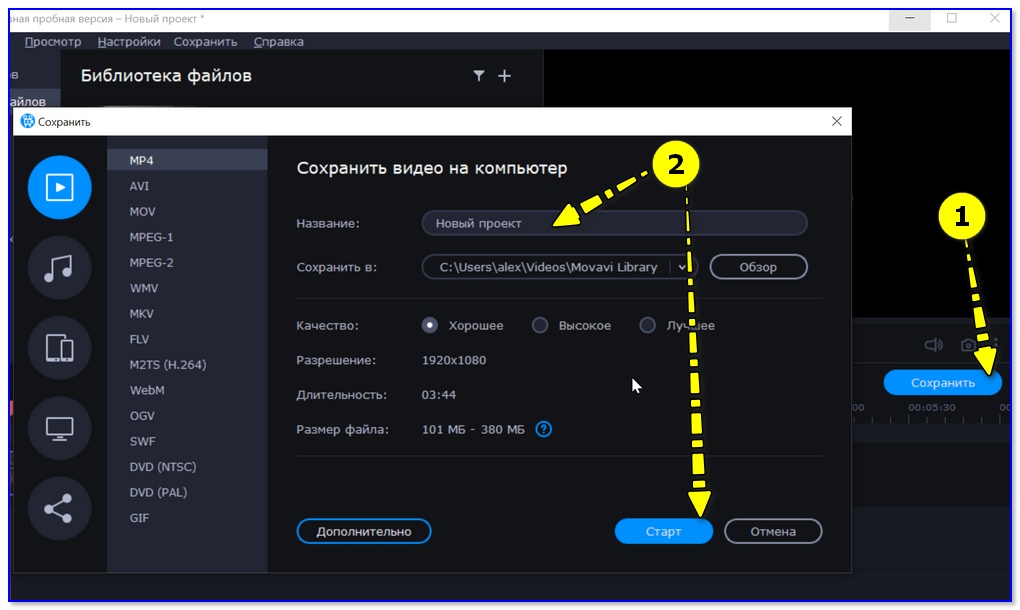
5) Последний штрих — сохранить полученное видео. Думаю, здесь особо комментировать нечего.
Способ 3
Третий пример представлю в еще одной очень интересной программе - Bolide Movie Creator.
1) Установка этого редактора стандартная (поэтому ее здесь не привожу). После запуска редактора откройте нужное видео и перенесите его на видео-дорожку в нижнюю часть окна (см. скрин ниже).

Открываем видео и переносим его на видео-дорожку
2) Далее найдите начало того фрагмента, который нужно увеличить — и разделите видео-дорожку (см. пример ниже).

Находим начало момента, который нужно увеличить и режем видео
3) После найдите конец фрагмента (для увеличения) и снова разделите видео. Таким образом видео-дорожка будет состоять из 3-х частей.
Теперь выберите центральный фрагмент (который мы вырезали) и нажмите по инструменту "Обрезка кадра и зум" (Ctrl+W).

Отрезаем определенный участок, выбираем его и жмем по кнопке зума
4) Собственно, осталось только выделить на видео нужную область и нажать на зеленую галочку (обратите внимание, что можно выделить и овальную область).

Выбираем область для увеличения
5) После проделанной процедуры, если вы поставите курсор на наш фрагмент — сразу увидите, что картинка на нем стала заметно крупнее (показывается только наша выбранная область) .

В отрезанной области видео было увеличено
6) При необходимости на ролик можно добавить переходы (в программе их довольно много, см. пример ниже).

Переходы для более плавной смены картинки
7) Для сохранения обработанного ролика — перейдите в меню проект и выберите пункт "Сохранить как видео-файл" (сочетание клавиш Ctrl+Enter) .
Доброго времени суток!
Иногда при работе с видео требуется увеличить какой-нибудь фрагмент (сделать на нем так-сказать акцент). Например, вы отсняли какое-нибудь видео, а потом заметили на нем интересную малозаметную деталь: чтобы ее увидели все, достаточно этот фрагмент увеличить раза в 2-3. 👌 (чтобы было понятно, о чем речь, см. пример ниже с "черепахой").
Чтобы это сделать — необходимо воспользоваться одним из видеоредакторов. Т.к. многие из них достаточно сложные и с наскоку разобраться с ними начинающему пользователю не так-то просто, я приведу несколько скринов с пошаговыми действиями в одних из самых простых редакторах.
Примечание : увеличивать область до бесконечности нельзя (многое зависит от качества исходного видео — чем оно выше, тем больше возможностей по приближению. ).
Пример того, что будем делать (разумеется, это "грубая" обработка без фильтров)
Увеличение определенной области в видео
Способ 1
Первым редактором, в котором я покажу, как решить подобную задачу — будет "Видео-Монтаж".
1) После установки и запуска редактора — создайте новый проект и найдите свою папку с видео (см. скриншот ниже 👇). Далее добавьте на видео-дорожку нужный ролик!
Добавление ролика на видеодорожку (Видео-Монтаж 9.25)
2) Теперь найдите в этом ролике начало того момента, который вы хотите приблизить. Когда найдете — нажмите по кнопке "Разделить" (ролик разделится на 2 участка).
После найдите конец того момента, где приближение будет завершено — и также разделите дорожку (теперь ваш первоначальный ролик будет состоять из 3-х частей).
Начало и конец нужного момента
3) Далее выделяем мышкой один из 3-х участков ролика на видеодорожке и запускаем функцию "Кадрирования" . 👇
Кадрирование нужного момента
4) Затем выделите мышкой ту область, которая останется и нажмите "Сохранить" (в моем случае выделенный прямоугольник растянется на весь экран — благодаря этому и произойдет увеличение/приближение изображения!).
5) Далее достаточно запустить просмотр видео, чтобы увидеть разницу. 👌
Черепашка стала ближе в разы!
Обратите внимание, как изменился масштаб на видео во второй части ролика: выделенное изображение теперь крупнее и ближе к нам.
Что было, и что стало
6) При необходимости можете добавить плавные переходы между роликами (впрочем, это действие не обязательное, т.к. "Видео-Монтаж" по умолчанию вставляет на видео-дорожку один из переходов).
Для сохранения полученного результата (видео) нажмите по кнопке "Сохранить видео" и выберите вариант "AVI-видеофайл" (см. пример ниже). 👇
Способ 2
Второй пример покажу в программе Movavi Video Suite.
1) После установки и запуска программы — первое, что нам потребуется — это создать новый проект .
Новый проект — Movavi Video Suite
2) Далее следует добавить в проект нужное видео (и перенести его на видеодорожку).
Затем найти начало момента (для приближения) и разрезать дорожку на 2 части (с помощью инструмента ножницы ). После найти конец нужного момента и снова разрезать дорожку. 👇 (в моем примере получилось 3 части)
Разрезаем ролик на 3 части
3) Теперь нужно выделить ту часть, в которой мы хотим приблизим видео, и воспользоваться функцией кадрирования (значок - ). См. стрелки 1, 2 👇.
Далее осталось только выделить нужную нам область (стрелка-3 👇) и нажать на "Сохранить" .
Поворот и кадрирование - выделяем кадр для увеличения
4) Результат было/стало привожу на скриншоте ниже. Как видите из моем примера удалось увеличить примерно на 150-200%!
5) Последний штрих — сохранить полученное видео. Думаю, здесь особо комментировать нечего.
Способ 3
Третий пример представлю в еще одной очень интересной программе - Bolide Movie Creator.
1) Установка этого редактора стандартная (поэтому ее здесь не привожу). После запуска редактора откройте нужное видео и перенесите его на видео-дорожку в нижнюю часть окна (см. скрин ниже).
Открываем видео и переносим его на видео-дорожку
2) Далее найдите начало того фрагмента, который нужно увеличить — и разделите видео-дорожку (см. пример ниже).
Находим начало момента, который нужно увеличить и режем видео
3) После найдите конец фрагмента (для увеличения) и снова разделите видео. Таким образом видео-дорожка будет состоять из 3-х частей.
Теперь выберите центральный фрагмент (который мы вырезали) и нажмите по инструменту "Обрезка кадра и зум" (Ctrl+W).
Отрезаем определенный участок, выбираем его и жмем по кнопке зума
4) Собственно, осталось только выделить на видео нужную область и нажать на зеленую галочку (обратите внимание, что можно выделить и овальную область).
Выбираем область для увеличения
5) После проделанной процедуры, если вы поставите курсор на наш фрагмент — сразу увидите, что картинка на нем стала заметно крупнее (показывается только наша выбранная область) .
В отрезанной области видео было увеличено
6) При необходимости на ролик можно добавить переходы (в программе их довольно много, см. пример ниже).
Переходы для более плавной смены картинки
7) Для сохранения обработанного ролика — перейдите в меню проект и выберите пункт "Сохранить как видео-файл" (сочетание клавиш Ctrl+Enter) .
Читайте также: