

Для чего разъем hdmi в видеорегистраторе
HDMI это порт (интерфейс), по специальному протоколу между двумя устройствами в которых стоят порты HDMI передаётся видео. Есть два типа портов. HDMI out (выход HDMI), устанавливается в устройствах которые передают видео (пример плеер или компьютер) и HDMI in (вход HDMI, HDMI вход) стоят в устройствах принимающих видео (телевизоры, мониторы).
Для защиты информации от копирования применяются специальные алгоритмы кодирования пример HDCP 2.2. Видео после преобразования в стандарт HDMI дополнительно поступает на чип кодирования и уже с него попадает на выход устройства. Телевизор раскодирует сигнал. Кодирование работает не всегда например зачем вам кодировать видео с компьютера. Контент который воспроизводиться имеет метку, по которой устройство воспроизведения определяет необходимость кодирования.
При изучении разъёмов которые находятся на телевизоре, указано наличие например 4 HDMI разъёма, HDMI in (HDMI вход). При более детальном изучении оказывается что разъёмы HDMI, например на телевизорах samsung имеют в скобках и дополнительную маркировку STB, DVI, ARC, MHL , что это? И зачем применяется такое обозначение.

Как правило все разъёмы в телевизоре имеют абсолютно одинаковую функциональность и деление на типы (STB, MHL, ARC, DVI) есть чисто условное (кроме MHL) и предназначено для облегчения выбора пользователю куда, что включить, например видеоплеер. Для того что бы разъёмы имели разное назначение, один например разъём должен быть стандарта 1.3, а другой 1.4 только в этом случае они будут иметь различную функциональность. Хотя в некоторых производителей действительно встречаются в одном телевизоре различные версии HDMI.
MHL- это дополнительный протокол передачи видео от мобильных устройств к телевизору. Преобразование протокола передачи USB в HDMI). Если HDMI не поддерживает протокол MHL видео возможно передать с использованием активного адаптера. В связи с дальнейшим развитием Smart возможностей телевизоров практически не используется. Сейчас можно без шнурков включить через сеть WiFi клонирование экрана телефона на телевизор.
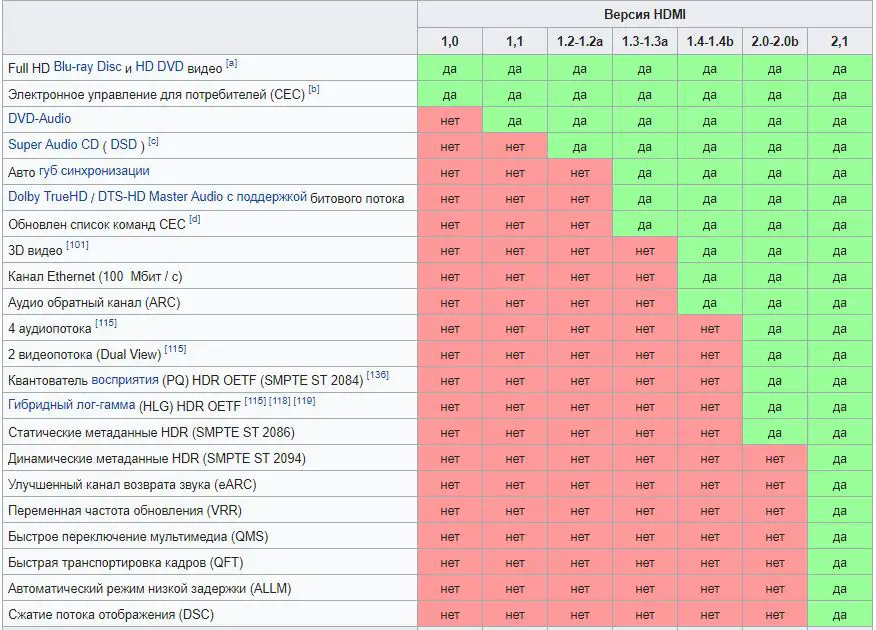
Стандарт HDMI зависит от типа применяемого контроллера для обработки сигнала (версия HDMI).
Более детально о стандартах HDMI можно ознакомится в статье
Таблица возможностей HDMI различных версий от 1.0 до 2.1
Сам разъём предназначен для передачи мультимедиа, а проще сказать цифровых видео и аудио сигналов с одного устройства на другое.
HDMI STB, что это

Данный вход HDMI имеющий обозначение HDMI in1 (STB) предназначен для подключение приставок, например IP телевидения, ресиверов игровых консолей. Но к этому входу также можно подключать любое устройство. HDMI STB это просто надпись помогающая определиться пользователю с портом к которому можно подключить ресивер, плеер, игровую консоль.
HDMI DVI
Данное подключение HDMI in2 (DVI) предназначено для подключения к телевизору компьютера, а проще сказать использовать в качестве монитора телевизор. Особенностью данного подключения есть то что по DVI звук не передаётся. В HDMI стандарта 1.4, 2.0 передача звука реализована. Порт HDMI поддерживает передачу звука, но порт DVI на компьютере не поддерживает. HDMI DVI обыкновенный порт, надпись только в качестве помощи при подключении. К этому порту можно подключать любое устройство.

HDMI ARC что это
Что такое HDMI ARC. Подключение HDMI in3 (ARC) audio return channel, является стандартным начиная с версии HDMI 1.4, по кабелю HDMI кроме видео сигнала передаётся обратно от телевизора к колонкам также аудио сигнал, так что можно выводить с телевизора и звук. Эту возможность поддерживают все порты HDMI начиная с версии 1.4. Но бывают случаи, когда производитель микросхем HDMI, для удешевления производства, обратный аудио канал делает только в одном порту. Это общепринятая практика. Но по правилам если порт стандарта HDMI 1.4 или более поздняя версия все порты должны поддерживать ARC.

В отличие от предыдущих версий, когда для вывода звука необходимо было использовать внешнюю акустику. Обратный канал позволят принимать например сигнал с эфира и вывести звук через HDMI на подключенную акустику, но в не сжатом формате только стерео. Формат звука 5.1 передаётся только в сжатом формате до версии HDMI 2.1.
Поддержка форматов звука ARC и EARC
| Function | HDMI-ARC | HDMI-eARC |
| Cable Used | HDMI | HDMI with Ethernet |
| StereoSupport | Yes | Yes |
| Compressed 5.1 | Yes | Yes |
| Uncompressed 5.1 | No | Yes |
| Uncompressed 7.1 | No | Yes |
| High Bitrate & object based up to 192 kHz, 24 bit (Dolby Atmos, DTS) | No | Yes |
| Maximum Audio Bandwidth | 1 Mbit/s | 37Mbit/s |
| Discovery | CEC | eARC data channel |
| eARC Capability | CEC | eARC data channel |
| Lip Sync Correction | Optional | Mandatory |
| TV Mutes &Controls Volume | Yes | Yes |
| Powering TV Powers Adio Device | Yes | Yes |
| ARC Fallback | No | Yes |
В новом стандарте HDMI 2.1 появилось новое обозначение обратного звукового канала eARC. В чём отличие eARC, увеличена пропускная возможность порта HDMI и обратно стало возможным передавать не только звук 7.1 но и звук формата Dolby и DTS.
Примечание для поддержки всех функций стандарта HDMI 2.1 необходимо новый кабель стандарта 2.1

HDMI MHL
Подключение HDMI in4 (MHL) mobile high-definition link, предназначено для подключения к телевизору смартфона и просмотра на телевизоре фотографий или видео прямо со смартфона. Данное подключение было реализовано для стыка HDMI телевизора и USB смартфона. Функция работает при поддержке телевизором и смартфоном подключения MHL, в этом случае для передачи видео необходим пассивный кабель и при этом возможно управлять смартфоном с помощью дистанционки от телевизора. Если например HDMI в телевизоре не поддерживает MHL то смартфон также можно подключить но надо использовать активный адаптер с внешним питанием, в этом случае видео смотреть можно, но нельзя управлять смартфоном дистанционкой от телевизора.
Подключение MHL позволяет подключать телефон к телевизору без дополнительного программного обеспечения. HDMI MHL имеет дополнительный контроллер который производит преобразование сигнала с USB телефона в HDMI и наоборот.


report this ad
48 КОММЕНТАРИИ
Какой переходник нужен чтоб hdmi out стал hdmi in, хочу использовать ноутбук как монитор
Никакой, это не возможно.
Добрый вечер! Подскажите пожалуйста, когда 9с какого года) в моделях телевизоров Самсунг начали устанавливать HDMI-разъём.
HDMI порты начали устанавливать в телевизоры приблизительно с 2005-2007 года в зависимости от модели телевизора.
Есть два компа. К камому телевизору (что у его должно быть) можно пдключит оба.
Вариантов несколько, прямое соединение компьтер HDMI порт телевизора. Если телевизоры умные можно для просмотра видео создать используя LAN порт домашнюю сеть. Вы сможете открывать на телевизоре папки на компьтере.
Здравствуйте у меня Монитор AOC 1280х1024. Сзади есть HDMI разъем. Сын собрал мне комп. там тоже есть НDMI разъем. Можно ли купить вот такой кабель — 3m HDMI Kabel High Speed 3D Ethernet FULL HD Ultra HD 4K LCD LED TV Monitor. Меня пугает что там присутствует обозначение Ultra HD 4K LCD _Так как полный чайник , был бы благодарен за совет

На сегодняшний день подключение видеорегистратора к компьютеру может потребовать при некоторых условиях, что в особенности относится к созданию системы видеонаблюдения. Мы не будем рассматривать процесс выбора подходящего регистратора, уделив наибольшее внимание процедуре подключения.
Подключение видеорегистратора к ПК
В зависимости от используемого вами устройства процесс подключения видеорегистратора может сильно отличаться. При этом иногда все необходимые действия по большей части аналогичны процедуре, описанной нами на примере IP-камер.
Вариант 1: Автомобильный видеорегистратор
Данный метод подключения не имеет прямого отношения к системе видеонаблюдения и может потребоваться в случае обновления прошивки или базы данных на устройстве. Все требуемые действия заключаются в отключении карты памяти от регистратора и ее последующем подключении к компьютеру, например, посредством картридера.

Мы рассматривали подобную процедуру на примере видеорегистратора MIO в отдельной статье на нашем сайте, с которой вы можете ознакомиться по ссылке ниже.
Вариант 2: PC-based
Данная разновидность видеорегистраторов подключается напрямую к материнской плате компьютера и представляет собой плату видеозахвата с разъемами для подключения внешних камер. Единственной трудностью в процессе подсоединения подобного устройства является возможная несовместимость корпуса или материнки с моделью оборудования.
Примечание: Мы не будем рассматривать устранение возможных проблем по части совместимости.
- Отключите питание компьютера и откройте боковую крышку системного блока.


Процедура работы с самими камерами не относится к теме статьи и потому данный этап мы пропустим. В завершение сказанному выше важно учесть, что для правильного подключения подобного устройства лучше всего воспользоваться услугами специалиста.
Вариант 3: Подключение через патч-корд
Устройства типа Stand-Alone DVR способны функционировать независимо от компьютера путем подключения к отдельному монитору. Однако несмотря на это, их также можно соединить с ПК посредством специального кабеля и выставления правильных сетевых настроек.
Шаг 1: Подключение
-
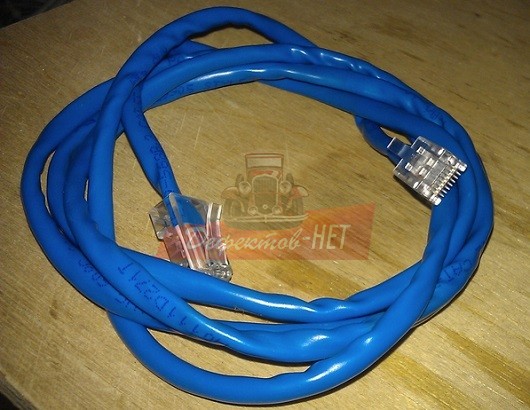
В большинстве случаев требуемый далее патч-корд находится в комплекте с устройством. Однако если ваш видеорегистратор им не был оснащен, приобрести кабель можно в любом компьютерном магазине.


Шаг 2: Настройка компьютера


Шаг 3: Настройка регистратора


На этом данный раздел статьи мы заканчиваем, так как впоследствии вы сможете без проблем подключаться к видеорегистратору с компьютера. Сами настройки во многом схожи со стандартным меню регистратора.
Вариант 4: Подключение через роутер
Во многих случаях подключить устройство Stand-Alone DVR к ПК можно через сетевой роутер, включая модели с поддержкой Wi-Fi. Для этого потребуется соединить роутер с компьютером и регистратором, после чего изменить некоторые сетевые настройки на обоих устройствах.
Шаг 1: Подключение роутера
-
Данный этап имеет минимум отличий от процедуры прямого подключения видеорегистратора к ПК. Соедините с помощью патч-корда системный блок с роутером и точно то же самое повторите с регистратором.

Шаг 2: Настройка регистратора

Шаг 3: Настройка роутера
-
В адресную строку браузера введите IP-адрес вашего роутера и произведите авторизацию.


Примечание: В большинстве случае IP-адреса необходимо зарезервировать.


На нашем сайте вы можете найти достаточно большое количество инструкций по части настройки тех или иных роутеров. Мы же завершаем настоящий раздел и статью в целом.
Заключение
Благодаря представленной инструкции вы сможете подключить к компьютеру совершенно любой видеорегистратор вне зависимости от его разновидности и имеющихся интерфейсов. На случай возникновения вопросов мы также будем рады помочь вам в комментариях ниже.

Мы рады, что смогли помочь Вам в решении проблемы.
Отблагодарите автора, поделитесь статьей в социальных сетях.
Опишите, что у вас не получилось. Наши специалисты постараются ответить максимально быстро.
Наиболее удобный и быстрый способ просмотра изображения с камер видеонаблюдения (подключаемые к регистратору ДВР по сети) через web-интерфейс вашего браузера, так как необходимый софт от видеорегистратора может не оказаться под рукой.
Распространенные браузеры на сегодняшний день это Internet Explorer, Google Chrome, Mozilla Firefox, Opera, Safari и для каждого из них необходим плагин который устанавливается автоматически при наличии интернета. Мы рассмотрим на примере web-браузера Internet Explorer, так как он чаще всего поддерживается производителями компьютерного оборудования на Российском рынке.
Первое. Настройка регистратора
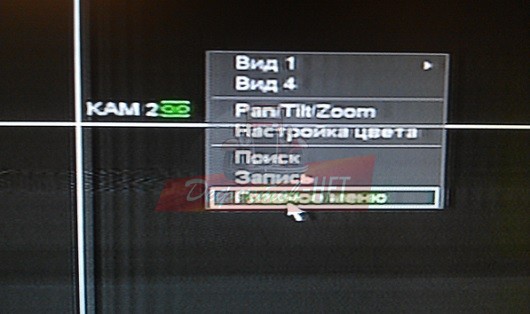
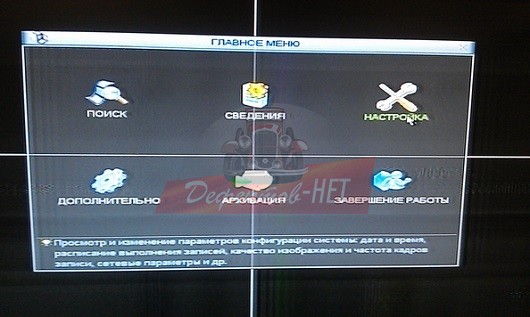
255.255.255.0 маска подсети
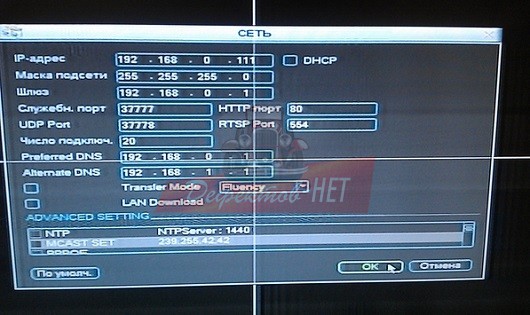
Проверяем порт web-интерфейса. У многих производителей он не 80 (который в свою очередь является по умолчанию для ip адреса) и если его значение другое, то при вводе значения 192.168.0.111 необходимо дописывать еще и порт. (Например, если порт будет 8000, то адрес указывается такой >> 192.168.0.111:8000/).
Второе. Настройка компьютера
*Пуск на операционной системе windows открывается клавишей "WINDOWS" на клавиатуре.
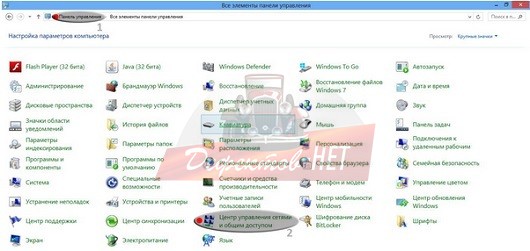
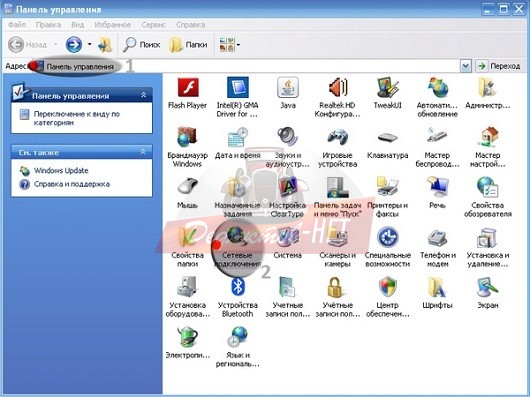
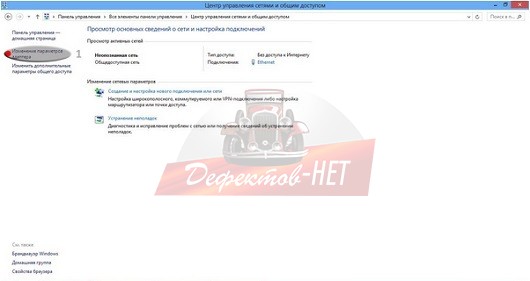
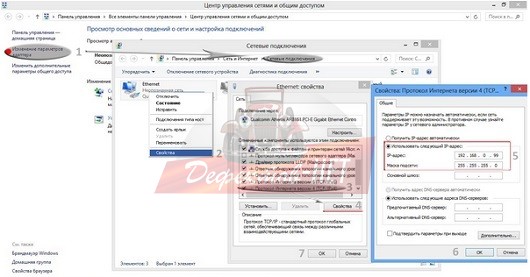
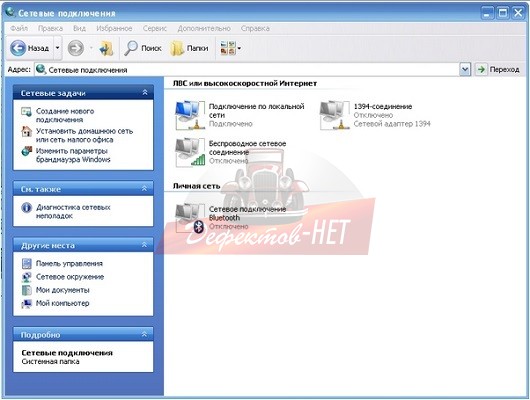
Если у вас значок подключения по локальной сети с красным крестиком, то вы еще не подключили компьютер к видеорегистратору. Для этого используйте кабель (патч-корд), который идет в комплекте с вашим видеорегистратором.
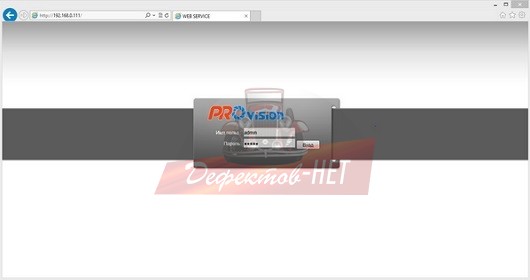
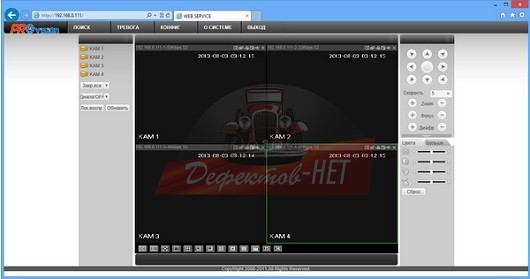
Вводите логин и пароль, после чего нажимаете кнопку ВХОД. Далее попадаете в меню просмотра камер видеонаблюдения и меню управления видеорегистратором.
У нас на картинке видно, что идет трансляция самого видеорегистратора, но сигнал или питание с камер видеонаблюдения не подключены.
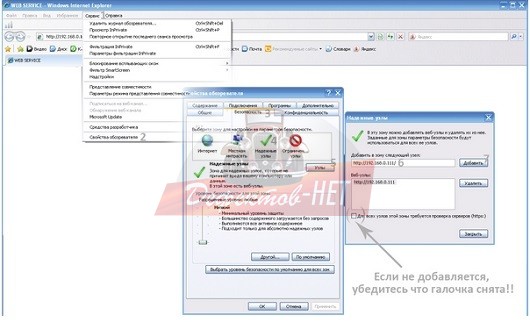
Если вы не можете скачать плагин, но при этом он предлагает его скачать, то Вам необходимо добавить Ip-адрес видеорегистратора в надежные узлы. На картинке ниже показано как это сделать.
1-Нажимаете кнопку Сервис в строке меню интернет браузера
2-Выбираете раздел Свойства обозревателя
3-Выбираете меню Безопасность
4-Ищете подменю Надежные узлы
5-Нажимаете кнопку добавить узлы
6-Вводите ip-адрес сервера
7-Нажимаете кнопку добавить. В иконке веб-узлы появиться ip-адрес видеорегистратора
Сохраняете настройки, перезагружаете web-браузер и пробуете скачать плагин заново.
Если Вы хотите смотреть онлайн видеонаблюдение через программное обеспечение, которое идет с видеорегистратором на диске, то принцип подключения такой же, за исключением того, что вместо браузера используется специальная программа. Инструкция входа и установки программного обеспечения на видеорегистратор идет, как правило, в комплекте в напечатанном варианте или на компакт диске.
Как правило все современные видеорегистраторы имеют 3 выхода для подключения устройств для отображения видеосигнала - VGA и HDMI и V-OUT.
К разъему VGA Вы можете подключить обычный монитор, телевизор или любое иное устройство, имеющее порт для входящего сигнала.
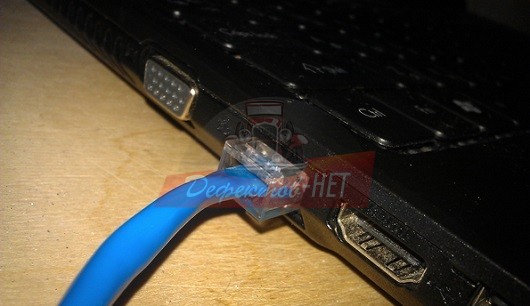
Стоит отметить, что подключить ноутбук к видеорегистратору для просмотра видео на дисплее ноутбука Вы не сможете, поскольку у ноутбука VGA и HDMI порты для исходящего сигнала. То есть простыми словами они транслируют изображение с дисплея ноутбука, а отобразить на дисплее ноутбука входящий видеосигнал через эти порты не получится.
К HDMI разъему аналогично можно подключить монитор, имеющий данный тип разъема и телевизор.
К разъему V-OUT можно подключить телевизоры, которые имеют данный разъем. Подключение происходит через разъем BNC.
Если Вам необходимо подключить только 2 монитора через VGA порты, то можно использовать дешевые VGA разветвители
Если Вам необходимо, чтобы часть камер отображалась на одном мониторе,а часть камер на другом, то необходимо использовать серверное ПО, которое позволяет это сделать. Например TRASSIR.
Еще один способ - установить в компьютер плату видеозахвата. Но сразу скажем, что данный способ очень дорогой и мало востребованный. Внешне плата выглядит следующим образом:
Читайте также: