

Что такое форд на компьютере
Вот таким не хитрым способом можно мониторить ситуацию в отношении работы мотора и других систем Форд Фокус 2.
Настройка усилителя рулевого управления на электрогидравлическом принципе
На остановленном Форд Фокус 2 система устанавливает нужные параметры для коэффициента усиления.
При этом доступно три варианта:
Для переключения режимов сделайте следующее:
Устранение писка в случае не пристегнутого ремня
Многим автовладельцам известна проблема, когда при не пристегнутом ремне появляется надоедливый писк. Если такой звук надоедает, его можно убрать.
Для этого сделайте следующие шаги:
- Садитесь в автомобиль и поставьте ручник.
- Включите зажигание, но не заводите машину.
- Пристегните и отстегните ремень восемь раз.
- На девятый раз не отстегивайте его и заведите авто.
- Отстегните ремешок и обратите внимание на лампу ремней — она должна засветиться и погаснуть.
- Отключите зажигание.
Пункты со 2 по 6 должны быть выполнены в течение минуты. В ином случае ничего не получится.
Некоторые утверждают, что достаточно трех нажатий со скоростью от 1 до 3 секунд, чтобы добиться результата. Попробуйте разные варианты.
Изменение логики открытия дверей
В Форд Фокус 2 можно сделать так, чтобы при одинарном нажатии кнопки открытия разблокировалась только дверь водителя и багажный отсек.
Такой вариант удобен, когда машиной пользуется один человек и нет необходимости открывать все двери. При этом процесс закрытия производится также — путем двойного нажатия.
Алгоритм действий такой:
- Зажмите две кнопки на ключе — открытия и закрытия.
- Дождитесь мигания поворотных огней.
Для возврата первоначального режима необходимо нажать на кнопки блокировки / разблокировки одновременно, после чего снова должны моргнуть поворотные огни.
Доводка стекол
Некоторые автовладельцы отмечают, что в Форд Фокус 2 предусмотрен секрет в виде доводчика окон.
Важно: у кнопок открытия и закрытия стекол есть 4 положения, два вниз и два вверх.
Условие – стекло закрыто.
Сделайте следующие шаги:
- Нажмите клавишу до первого щелчка — стекло опустится.
- Отпустите кнопку.
- Нажмите снова на два щелчка вниз до упора.
- Ждем 4 секунды.
- Отпускаем кнопку.
- Поднимаем клавишу на один щелчок вверх тем самым закрывая стекло.
- Отпускаем.
- Снова поднимаем, но уже на два щелчка вверх.
- Ждем 4 секунды.
- Отпускаем.
- Стеклоподъемник запрограммирован.
- Откройте окно и попробуйте его закрыть в автоматическом режиме (при одном нажатии). Если окно не закрывается, восстановите настройки памяти.
- Аналогичные действия проводим для других стеклоподъемников.
Схему стеклоподъемника Форд Фокус 2 можно найти ниже.

К основным элементам стоит отнести:
- М122 — подъемник стекла с водительской стороны;
- Р91 — главный блок с предохранителями;
- С100 — реле времени;
- N300 — переключатель подъемников стекла;
- А77 — блок управления иммобилайзером / ЦЗ;
- М 123, М 124 и М 133 — остальные стеклоподъемники.
Двойное запирание замков
Суть опции в том, что при ее активации открыть двери не получится даже из салона. Единственным выходом будет разбитие стекол или деактивация функции.
В инструкции написано следующее:
- При 2-кратном нажатии на кнопку с двойным замком включается система центрального закрытия машины и охранная сигнализация.
- На авто без двойной блокировки поворотники дважды мигают, что свидетельствует о включении системы. На машинах с такой опцией поворотники никак не реагируют.
- При наличии на машине функции двойной блокировки жмите на кнопку с двойным замком два раза в течение 3-х секунд для двойного блокирования дверных замков и сканирующих датчиков салона. Двойное срабатывание поворотников свидетельствует о том, что опция активирована.
Проводи меня домой
Этого времени хватает, чтобы дойти до нужного места по хорошо освещенной дороге.
Для этого сделайте следующее:
- Отключите зажигание.
- Сработайте один раз дальним светом.
- Закройте машину и уходите.
Если опция предусмотрена, ближний свет сам включается на 40-секундный промежуток и гаснет.
Программирование новых брелков
При необходимости в Ford Focus 2 можно запрограммировать дополнительные брелоки. Максимальное количество подключаемых пультов не больше восьми с учетом тех, которые были получены при покупке машины.
В процессе программирования ключи должны находиться внутри авто.
Обязательно пристегните ремни безопасности передних кресел и закройте двери во избежание появление посторонних звуков и конфликтов в работе электроники.
Для программирования ключей сделайте следующее:
После выполнения работы можно открыть и закрыть замки авто только с помощью ключей, которые прошли процесс программирования. Остальные ключи работать не будут.
Дополнительные полезные моменты
Кроме рассмотренных выше, выделим еще ряд секретов и наблюдений:
- При одновременном нажатии на газ и тормоз работает только тормозной механизм.
- Если нажать на клавишу задних стеклоподъемников, когда они выключены, подсветка на кнопках сзади выключается.
- Задний дворник сам включается при дожде или включении задней скорости. В некоторых авто он активируется только параллельно с основными стеклоочистителями лобового стекла.
Также прописать другой ключ можно с помощью ELM 327, подключив его в специальный диагностический разъем и ноутбука с установленной программой FORScan.
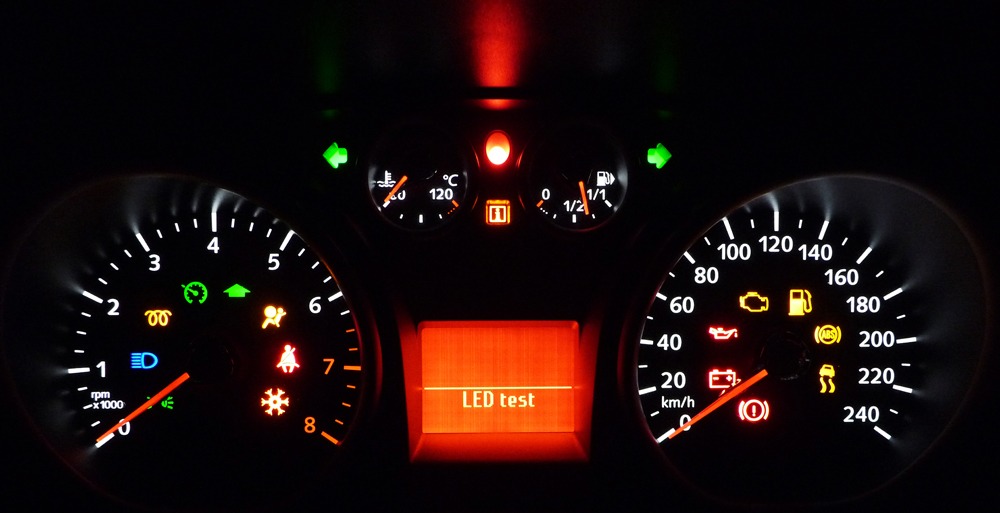
Для входа в тестовый режим нужно проделать следующее:
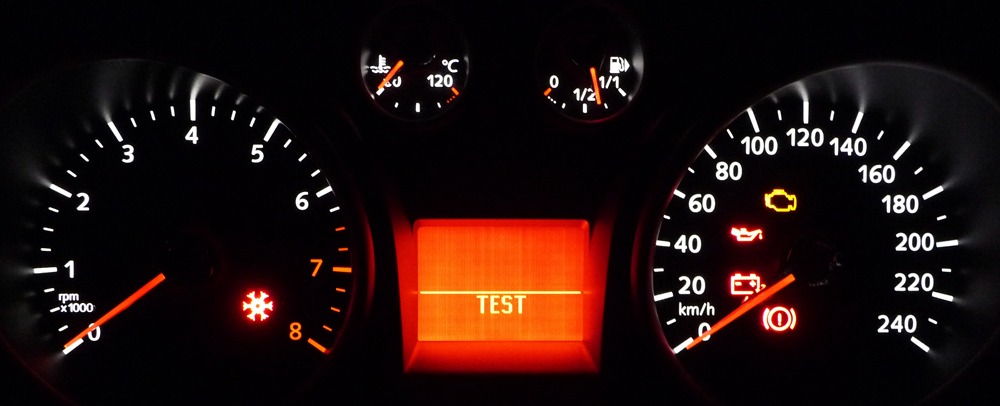
Компьютер проходит циклически через пункты меню (после знака "=" обозначено значение во второй строке, после "-" комментарий):
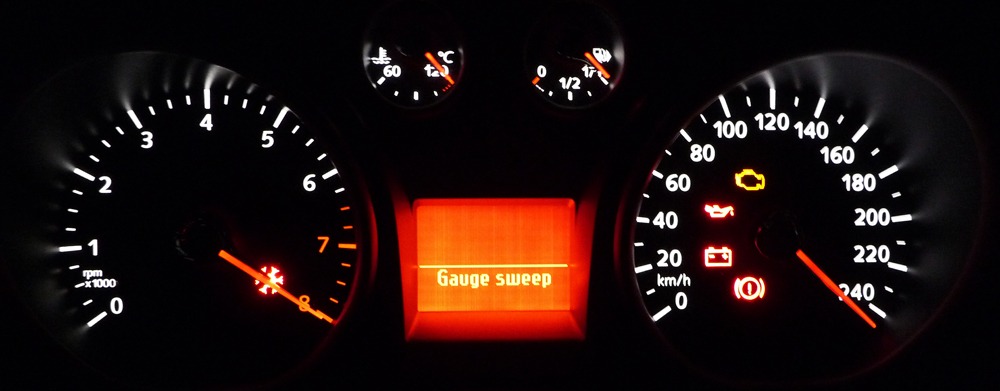
1. Gauge sweep — стрелки всех приборов выходят на максимум и возвращаются в нормальное положение (самый красивый тест)
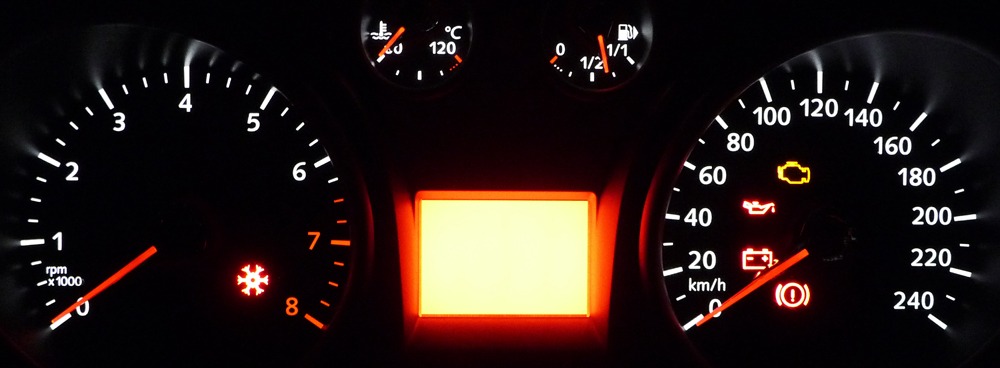
2. LCD test — закрашены все пиксели дисплея
3. LED test — светятся все индикаторы
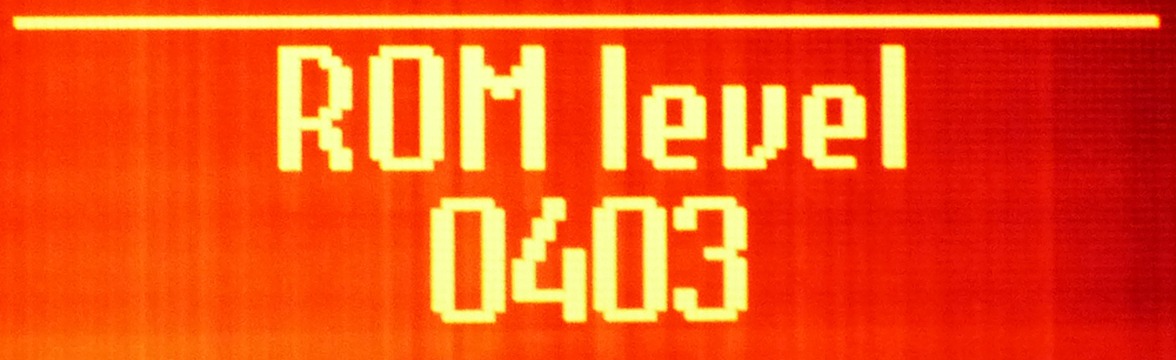
4. ROM level=0403 — версия прошивки компьютера
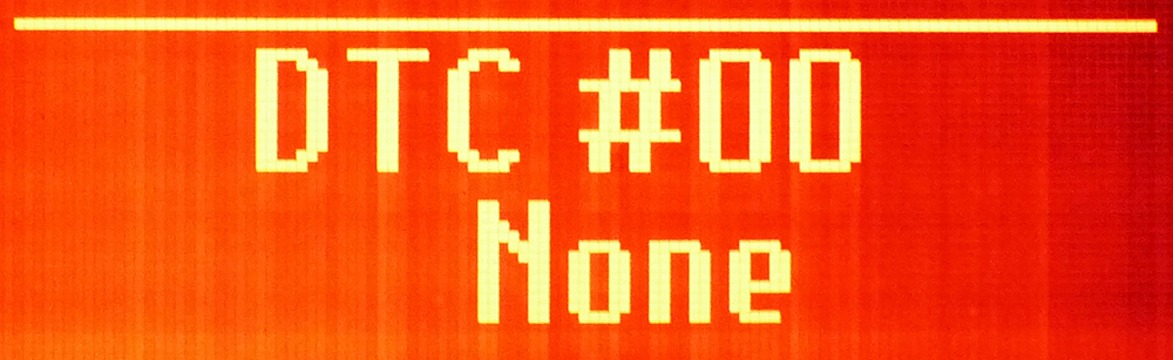
•••
8. Chimer module=750Hz, 50% — звучат разные варианты предупредительных сигналов (в момент съёмки-звук частотой 750 Гц, громкостью 50%)

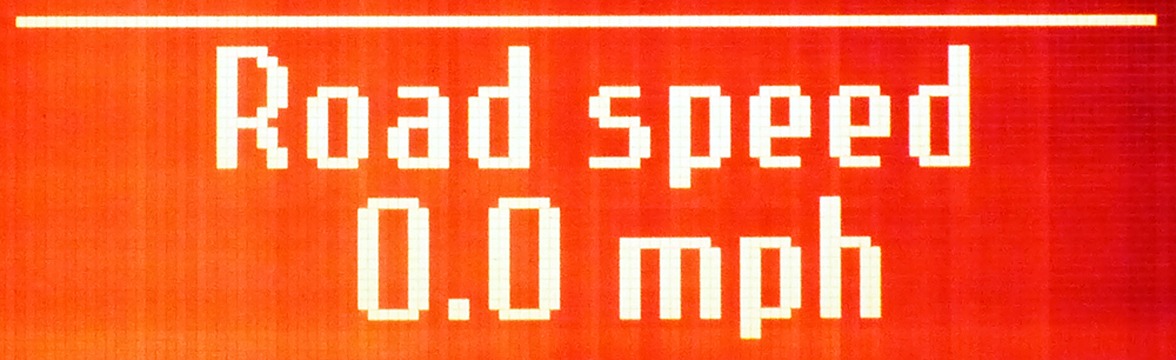
11. Road speed — текущая скорость (миль/ч)
12. Road speed — текущая скорость (км/ч)
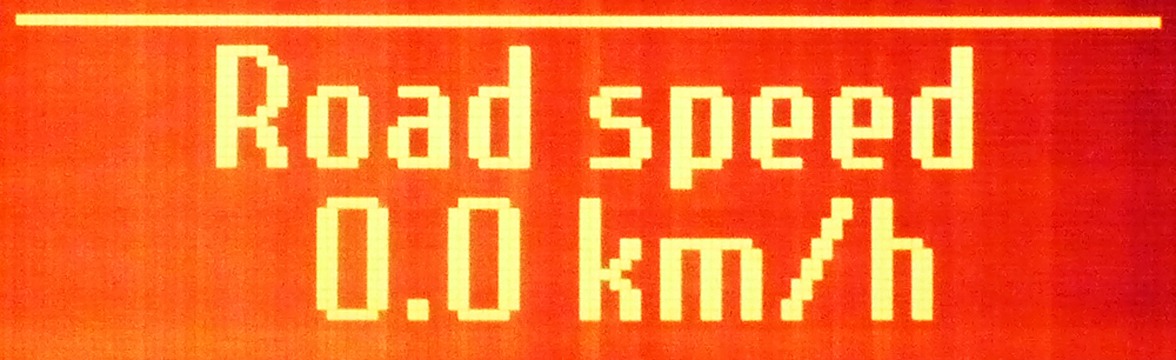
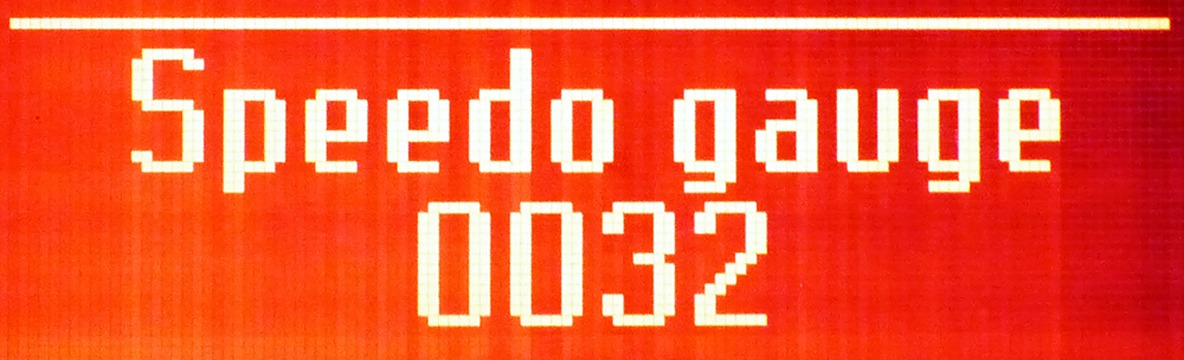
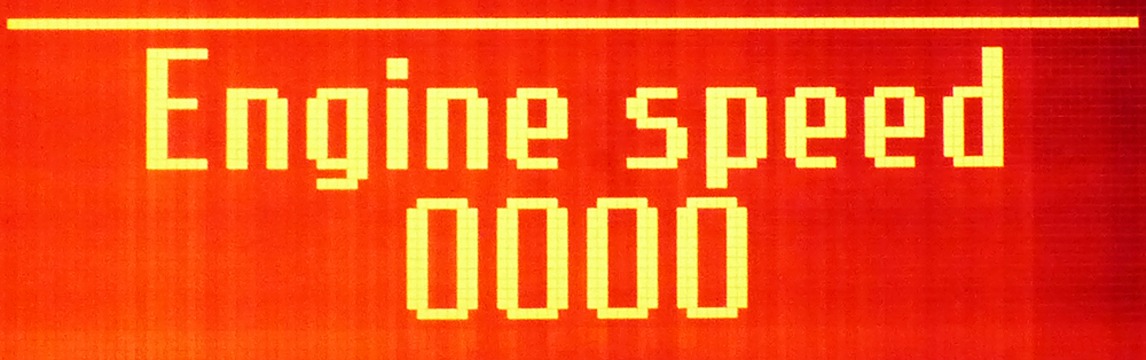
14. Engine speed — тахометр (об/мин)
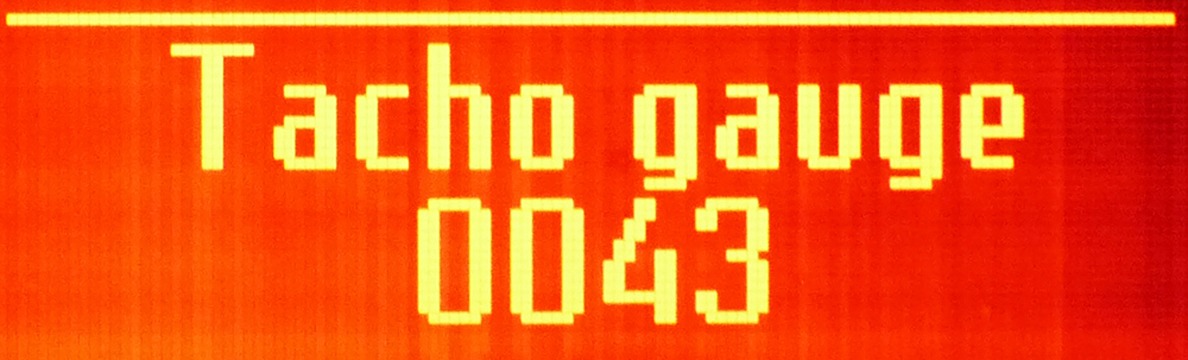
15. Tacho gauge=0043 — положение стрелки тахометра (HEX)
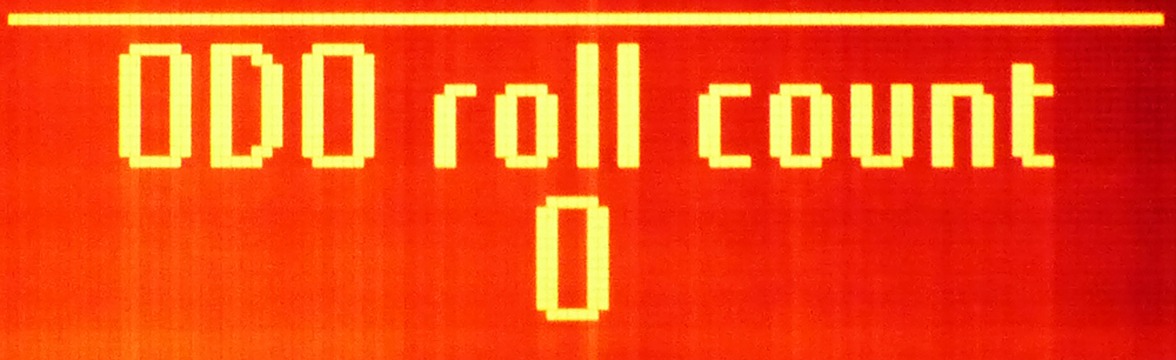
16. Odo roll count — дневной пробег
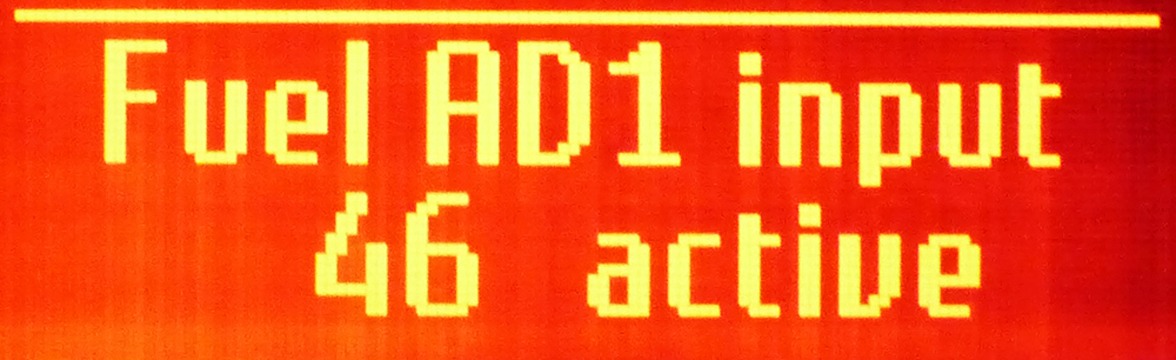
17. Fuel AD1 input=46 — напряжение датчика уровня топлива на входе аналого-цифрового преобразователя (HEX)
00 — 09 Короткое замыкание
10 — 254 Нормальный диапазон
255 Разрыв электрической цепи
•••
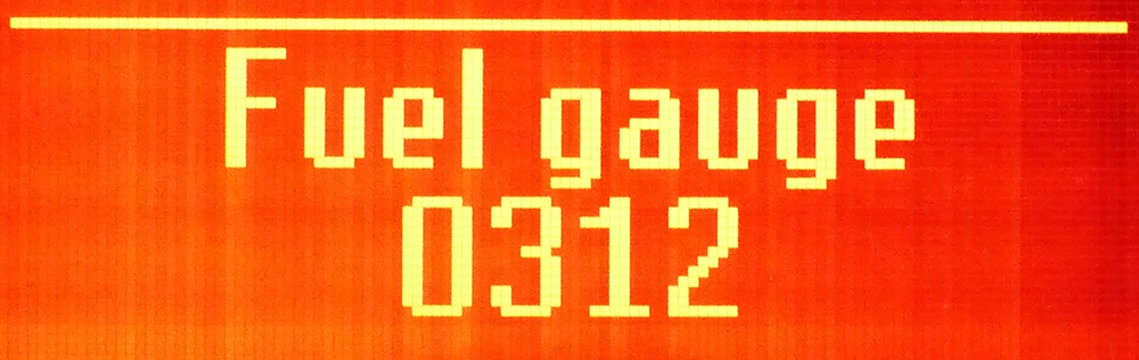
19. Fuel gauge=0312 — положение стрелки топливомера (HEX)
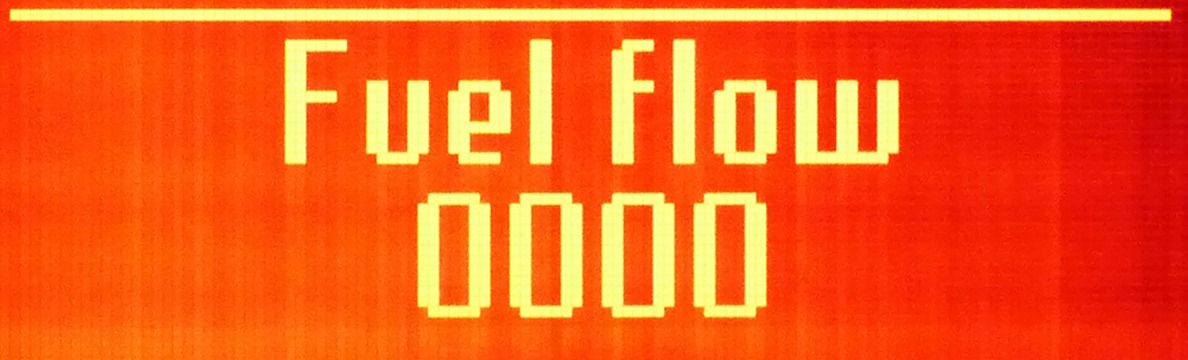
20. Fuel flow — текущий расход топлива (HEX)
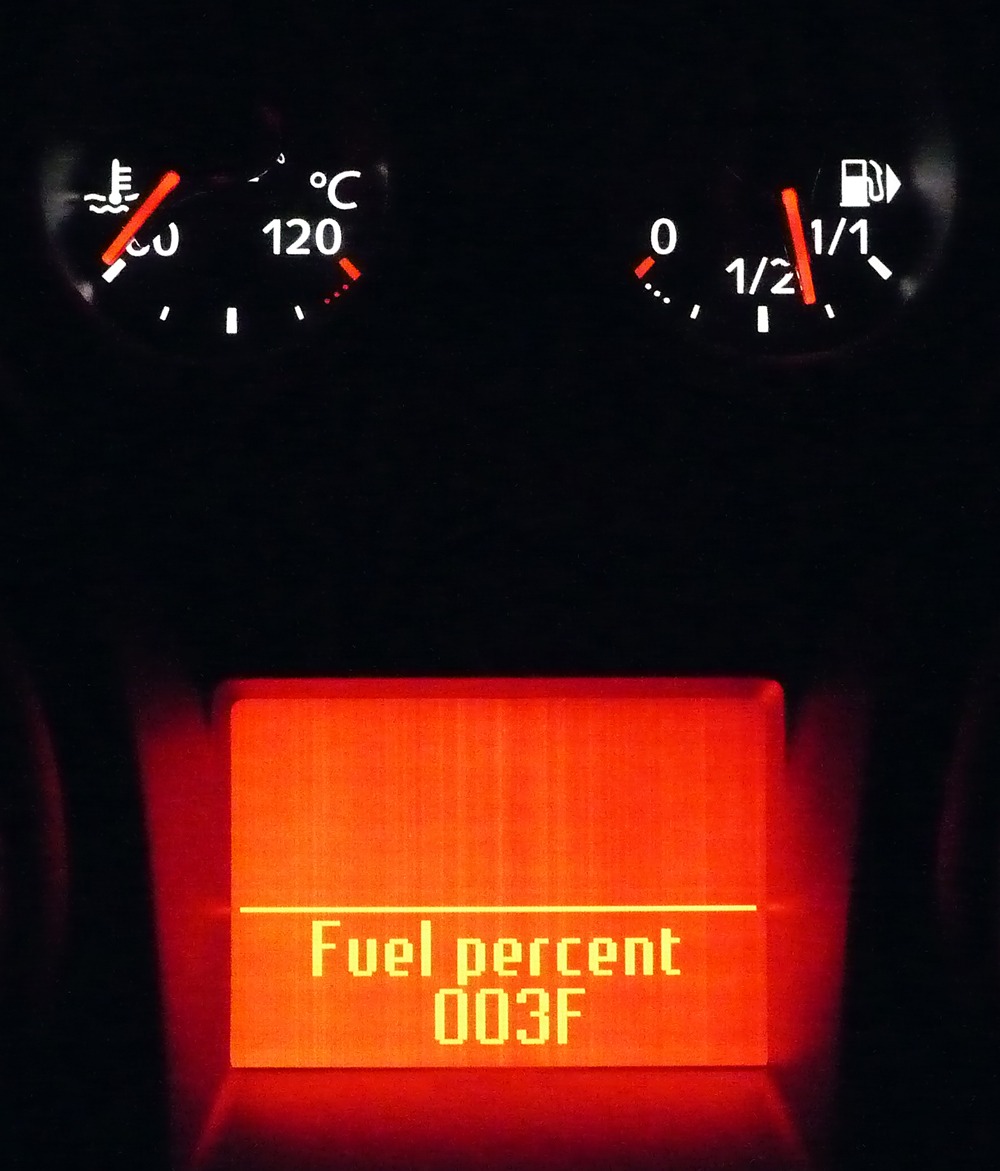
21. Fuel percent=3F — % заполнения бака (HEX), значение (у меня бак заполнен на 63%)
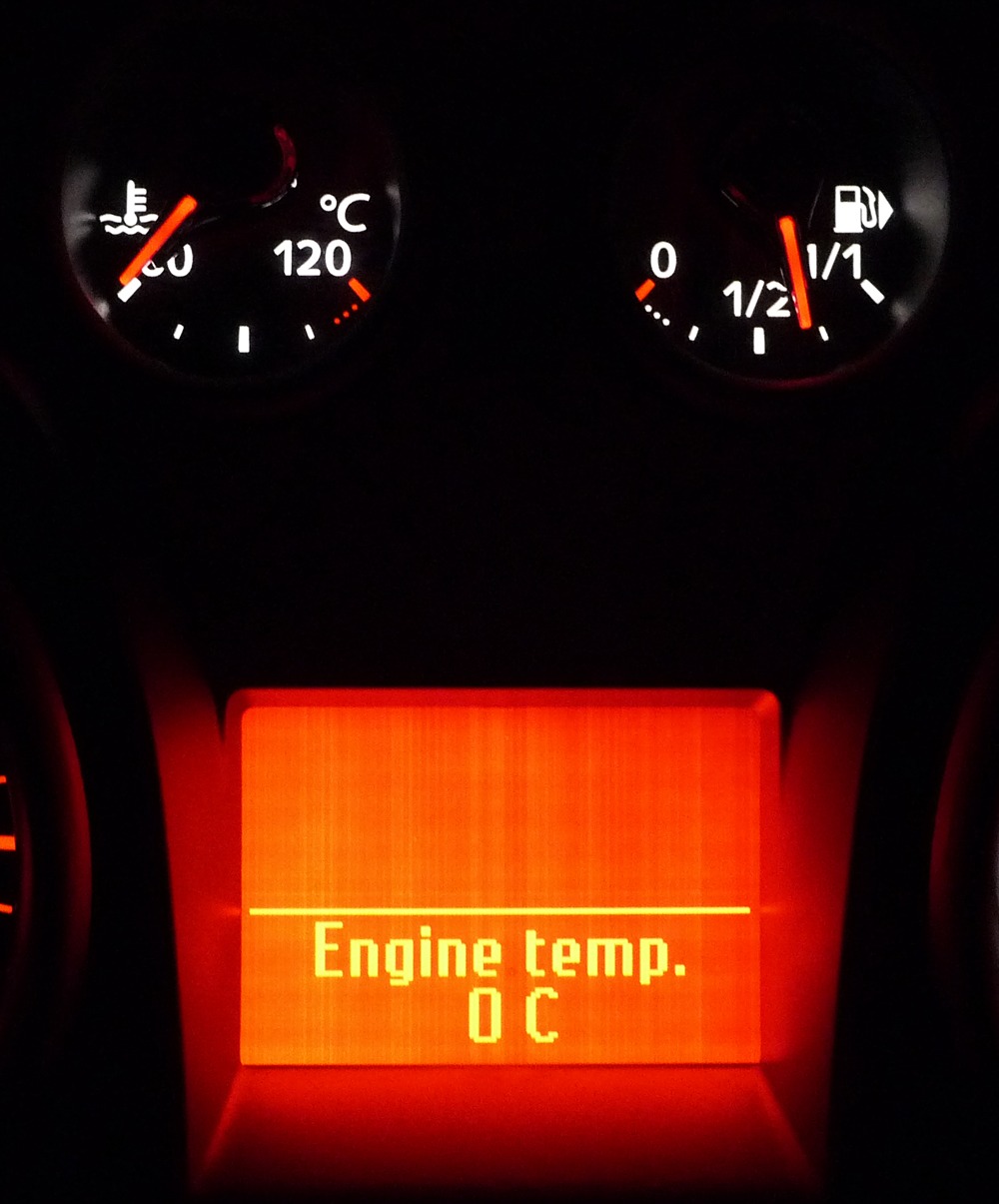
22. Engine temp.=0 C — температура двигателя, °C
23. Temp. gauge=51 — положение стрелки указателя температуры (HEX), пока не понял, что это значит!)
Word 2019 — свежая версия многофункционального текстового редактора от компании Microsoft. Приложение может похвастаться обновленным дизайном, повышенной производительностью и множеством интересных нововведений.
Возможности Microsoft Word 2019
- Открытие формата PDF;
- Тонкая настройка внешнего вида страниц;
- Управление при помощи горячих клавиш;
- Импорт документов из Office 2016 и 2013;
- Большое количество стилей для шрифтов;
- Поддерживается работа с Windows Server;
- Настраиваемые параметры командной строки;
- Добавление аудио, видео и изображений разных форматов;
- Сохранение файлов на жестком диске ПК или в облачном хранилище;
- Возможность визуального отображения проектов в отдельном окне;
- Интеграция последней версии Word с Excel, PowerPoint, Outlook, Exchange, Access 2019, Office 365 ProPlus и т.д.
- Русский язык интерфейса;
- Улучшенные элементы управления;
- Добавление в текст значков SVG;
- Наличие функции PowerPoint Morph;
- Быстрая и тихая установка Office;
- Продвинутый текстовый процессор;
- Аппаратное ускорение для слабых ПК;
- Поддерживаются новые формулы и графики;
- Открытие файлов из других текстовых редакторов;
- Позволяет легко предоставить общий доступ к документу;
- Настраиваемая панель инструментов и функций;
- Возможность публикации материалов в социальных сетях Facebook, Twitter;
- Регулярные обновления программного обеспечения от официального сайта;
- Совместимость новой версии Microsoft Office 2019 с Mac OS X и ОС Windows 10 (x86, x64).
- Довольно высокие системные требования;
- Не поддерживает планшеты и телефоны на Android ниже 7.0;
- Больше функций в пакете Microsoft Office 2019 Professional Plus.
Вопросы по программе
Microsoft Word 2003
Microsoft Word 2016
Microsoft Word 2013
Microsoft Office Word 2010
Microsoft Office 2019
Microsoft Office 365
Microsoft Word 2019 скачать бесплатно
Последняя версия:
2019 от 05.11 2018
Разработчик: Microsoft Corporation
Операционные системы:
Windows 7, 8, 10
Размер файла: 3.13 Gb
Полное описание
Ворд 2019 предлагает новый способ работы с текстовыми документами. Разработчики усовершенствовали инструменты для автоматической проверки орфографических и пунктуационных ошибок. Доступен широкий выбор разнообразных стилей для шрифтов. Имеется возможность добавлять картинки, видеоролики, рисунки и диаграммы. Обновления коснулись и интеллектуальной системы поиска по тексту, теперь она стала намного быстрее и удобнее.
Софт предоставляет самые эффективные решения по совместной работе с документами, с другими пользователями в режиме реального времени. Был улучшен подход к безопасности и защите конфиденциальных данных. Новые возможности затронули встроенный мессенджер Skype Business.
Возможна интеграция с другими программными продуктами, среди которых: Excel, Microsoft Visio Project, Outlook, Acess, Microsoft PowerPoint, Publisher 2019 и так далее. Новое приложение Word входит в состав офисного пакета MS Office 2019, если вас интересует установка Ворда отдельно, снимите галочки с остальных компонентов в окне инсталлятора.
Все нормально скачалось и установилось, но сама программа не очень понравилась. Старые версии были удобнее, не такие перегруженные, без кучи ненужных функций.
Ай-яй-яй
Указали, что вес файла - 600 Мб, а на самом деле он весит 3.2 Гб
Скачайте Word 2010 на русском языке бесплатно для Windows
Функционал Word 2010
В Word 2010 присутствуют 20 шаблонов, повышающих скорость работы с отчетами, письмами и другими стандартными документами. В версии 2010 была улучшена интеграция Word с веб-сервисами, предусмотрена возможность совместного редактирования файла несколькими пользователями.
Также в этом выпуске добавлены следующие возможности:
Системные требования:
- • тактовая частота процессора от – 500 МГц;
- • от 256 МБ оперативной памяти;
- • от 2 ГБ свободного места на жестком диске.
Благодаря скромным требованиям к параметрам компьютера, Word 2010 можно установить практически на любой компьютер, не опасаясь некорректной работы приложения.
Каждый пользователь рано или поздно сталкивается с необходимость работы с документами различного формата. Это может быть реферат в школе, курсовая в университете или же составление бланков в офисе. На помощь приходит мощнейшая программа Microsoft Office, скачать бесплатно которую – это наиболее верное решение, если вы хотите получать только лучший результат.

Возможности программы Майкрософт Офис
Программа постоянно развивается и не стоит на месте. Разработчики создают новые и более качественные версии продукта. На данный момент, безусловно, наиболее актуальным вариантом является Microsoft 365. Тем не менее, так же успешно можно устанавливать более ранние версии.
Например, есть возможность скачать Microsoft Office 2003. На момент выхода эта программа считалась современной и удобной. Что интересно, версия уже сочетала в себе огромное количество программ для работы с различными форматами файлов. Спустя время все преимущества остались. Ниже пример того, как выглядело окно Microsoft Word, который входит в пакет Office.

Спустя несколько лет появилась возможность скачать Microsoft Office 2007. Были внесены незначительные изменения в дизайн программ. Между тем, разработка осталась лидером среди конкурентов, если говорить о софте для взаимодействия с документами, презентациями, таблицами и так далее.


Во-первых, в пакет были внесены изменения. Во-вторых, стали доступны дополнительные программы, которые способствуют более комфортной работе с различной информацией.
Спустя 3 года компания вновь порадовала своих пользователей. Вышел новый продукт, появилась возможность скачать Майкрософт Офис 2013. Данное обновление не стало посредственным. Была проведена тщательная работа над улучшением того, что уже и так отлично работало. Ниже можно увидеть дизайн программы Word.

По традиции прошло 3 года, после чего компания выпустила новый продукт. Поклонники программы получили возможность скачать Майкрософт Офис 2016. Ещё более современный дизайн, стабильная работа и уникальный набор программ для того, чтобы действовать с максимальным комфортом.

Совсем свежая версия – это программа 2019 года. Поскольку она вобрала в себя ещё больше достоинств, то исключила какие-либо недостатки прошлых программ. Так, если скачать Майкрософт Офис 2019, вы получите идеальный софт для реализации десятков задач с максимальным комфортом.

Что касается возможностей офисного пакета, их огромное множество. Далее будет краткое описание самых популярных программ из набора и их ключевое предназначение:
- Microsoft Word. Это всемирно известная программа для работы с текстом. С помощью этого софта вы можете печатать текст, а также форматировать его так, как вам потребуется. Сотни опций (увеличение шрифта, изменение стиля, цвета и так далее) позволяют получить документ, внешний вид которого будет соответствовать вашим требованиям. Стоит отметить, что есть инструменты для работы с векторными рисунками и картинками, таблицами и прочими компонентами.
- Microsoft Excel. Самая мощная программа для работы с таблицами. Нет такой опции, которая бы там отсутствовала. Можно выполнять работу любой сложности.
- Microsoft Power Point. Софт для создания и просмотра презентаций. Во время работы с программой вы не столкнётесь с трудностями благодаря интуитивно понятному интерфейсу. Наличие сотен инструментов гарантирует только лучший результат.
Если вам предлагают программу Microsoft Office скачать торрент файлом, то поступать таким образом мы вам не рекомендуем. Как показывает практика, именно таким образом происходит заражение вашего устройства вирусом.
Что касается возможности установки, программа доступна для множества операционных систем. Во-первых, её могут скачать пользователи Windows, что является очевидным. Во-вторых, Результатом становится комфортное взаимодействие с любыми типами документов. В-третьих, в дополнение к этому, пакет программ устанавливается на устройства на базе операционной системы macOS.
Стоит отметить, что программы работают стабильно и доставляют пользователям максимальный комфорт. Это обусловлено тем, что комплектация компьютеров и ноутбуков от Apple соответствует всем требованиям.
Пользователи смартфонов,а также планшетов на базе Android могут скачать пакет программ и пользоваться ими в любом месте. Удобно для студентов, которые часто работают с документами, таблицами, а также с презентациями.
Смартфоны и планшеты на базе iOS не исключение, разработчики создали версию офиса и для этой категории пользователей. Всё как и в остальных случаях: качественно, стабильно и очень удобно.
Как скачать программу Майкрософт Офис
Чтобы Майкрософт Офис скачать бесплатно, необходимо выполнить лишь одно и элементарное действие – перейти по прямой ссылке на нашем сайте.
Важно! Обратите внимание на то, что не рекомендуется для установки Майкрософт Офис скачивать торрент. Всё по двум причинам. Во-первых, высокий риск заражения системы. Во-вторых, процесс слишком длительный и требует установки дополнительного ПО.
Установка Microsoft Office
Что касается установки пакета программ, тут всё по классической схеме:
- Запустите инсталлятор.
- Следуйте инструкциям системы.

- Дождитесь завершения установки программы. Это займёт лишь несколько минут.
- Начните пользоваться Microsoft Office, открывая, создавая и редактируя файлы.
Инструкция по использованию Microsoft Office
Что касается работы с программой, тут всё достаточно просто и даже новичку не потребуется какая-либо помощь. Далее будут рассмотрены наиболее популярные программы и ключевые операции для них.
Microsoft Word
Выбрав данный вариант, будет добавлен соответствующий элемент в указанном разделе. При желании сразу же можно ввести нужное вам название.

Двойным кликом вы запустите файл, с которым и начнётся работа.
- Настройка копирования и вставки текста.
- Работа со шрифтом (его увеличение, изменение стиля, а также цвета).
- Создание списков.
- Выбор формата для заголовков.
Всё, что описано в списке выше, можно увидеть на изображении, если двигаться слева направо. Стоит отметить, что этих основных элементов достаточно для базового редактирования текста.

Например, вам нужно написать небольшой текст с заголовком и списком. При этом необходимо сделать так, чтобы шрифт был хорошо читаемым при распечатке. Реализация поставленной задачи выглядит следующим образом:

- Напишите текст, который вас интересует. Чтобы разбивать его на абзацы, достаточно нажимать на Enter.


- Самое время выполнить форматирование. В итоге должен получиться более разборчивый шрифт. Для этого его нужно увеличить. Выделите всё необходимое содержимое и введите в выделенном на изображении окошке желаемое значение.

Как видите, если потребуется Майкрософт Офис, скачать бесплатно такой высококачественный софт станет наиболее разумным решением.
Microsoft Excel
Вторая программа по популярности, которая также входит в пакет – это Excel. Тут вы можете работать с электронными таблицами. Система предлагает безграничное количество опций. Новичку достаточно базовых действий, в то время как профессионалы способны создавать сложнейшие проекты.
Что касается формирования нового документа, всё аналогично, как и в случае с Word. Вам предложат сразу ввести название, после чего останется запустить программу. В результате, перед вами появится пустой лист, где вы можете начать действовать.
Например, пользователю дали задание – создать таблицу, где будет 4 столбца и 10 строчек. Для этого вам потребуется:
- Выделить в предложенном поле зону с заданными параметрами. 1 клетка – это одна строчка и один столбец.

Обратите внимание! Для вашего удобства каждый столбец и строка имеют координаты. Так проще ориентироваться в рабочем пространстве.
- Задать параметры для границ. Если быть точнее, вы выбираете, каким именно образом они будут отчерчены. Наиболее стандартный вариант будет указан ниже на скриншоте. Та зона, которую вы выделяли, обретёт более приятный внешний вид.


Дополнительная информация! С высотой строки всё работает аналогично. Важно лишь кликать правой кнопкой мыши по клеткам с цифрами, которые отражают нумерацию.
- По сути, таблица готова. Теперь её можно заполнять. Для того, чтобы что-то написать в клетке, просто кликните по ней левой кнопкой мыши и начните печатать текст.
Вверху вы можете наблюдать меню с настройками. Например, может потребоваться разместить содержимое клетки по центру. Для этого выделите ту зону, с которой будете работать, а затем нажмите на соответствующую кнопку.
Обратите внимание! Есть дельная рекомендация по поводу освоения программы. После того, как вы решите MS Office скачать бесплатно, а затем всё установите, останется лишь создать пустой документ и просто поэкспериментировать со всеми доступными опциями. Главное – не работать с чем-то важным. Тогда никаких последствий не будет. Между тем, вы освоите программу и сможете работать с ней куда увереннее уже спустя день тренировок.
Microsoft Power Point
В пакете достаточно много программ и каждая выполняет полезную функцию. Среди них третьей по популярности можно назвать Power Point. Это софт, где каждый сможет разработать презентацию высшего уровня.

После этого действия останется лишь наполнить страницу контентом. Самое основное, что следует освоить – это базовые фоновые шаблоны. Чтобы работа выглядела презентабельно, можете:

- Начните добавление текста и изображений для создания уникальной работы.
Преимущества Microsoft Office
Если вы решите скачать Microsoft Office на русском языке, то взамен получите программу с огромным количеством достоинств:
- Целый набор полезных программ.
- Современный дизайн. Стоит учитывать то, что разработчики не забывают о своих пользователях. В результате выходят регулярные обновленные версии с улучшенным функционалом и дизайном.
- Огромное количество доступных опций.
- Простой и понятный интерфейс.
- Доступ к справочной информации прямо в программе.
- Стабильность работы. Офис не является требовательным и запускается даже на слабых компьютерах.
Заключение
Читайте также: