

Как подключить ip камеру к видеорегистратору rvi
Большинство современных систем видеосъемки и видеоконтроля имеют возможность совместно обрабатывать сигналы, поступающие и от аналоговых видеоустройств, и от цифровых механизмов, работающих через сеть. Для осуществления совместного функционирования регистратора и IP камер наблюдения, необходимо наличие выхода в интернет. Чтобы подключить IP камеру к видеорегистратору, следует вначале подсоединить сам регистратор к сети. Выполняется это посредством внесения соответствующего IP-адреса в строку настроек.
Какой алгоритм внесения необходимых параметров через браузер?
Процесс подсоединения устройств и их регулировку осуществляют в несколько этапов:
- Подключение видеорегистратора к соответствующему модему;
- Настройка IP камеры через браузер компьютера;
- Внесение параметров в видеоустройства.
В настройке сети нужно внести IP-адрес, который по первым трем значениям не должен отличаться от показателей локальной связи. Четвертое число не может совпадать с основным значением, так как к существующей линии параллельно подключаются компьютер и другое интернет-оборудование.

На картинке – параметры интернета
После подключения регистратора нужно наладить соединение, используя для настройки компьютер. В диалоговом окне следует выбрать видеокамеру, а в свойствах – необходимый протокол, внеся в него такие же данные, как и в видеорегистратор. Весь процесс внесения данных происходит через браузер, установленный на компьютере.
Дальнейшие настройки зависят от типа изделия, но большинство видеокамер требуют внесения логина и пароля для распознавания сети.
На видео – о подключении своими руками:
Непосредственное соединение камеры и регистратора
Далее нужно осуществить соединение обоих устройств в единую сеть. Для этого следует использовать такие команды:
- Настройку системы;
- Управление каналами;
- Режимы каналов;
- Выбор канала;
- Добавить устройство;
- Поиск;
- Внесение пароля;
- Сохранить.
Из всех операций больше времени занимает поиск необходимого устройства, а дальнейшие действия совершаются последовательно без сбоев. Также необходимо учитывать качество снимаемой картинки. Большинство современных аппаратов видеосъемки работают в формате Full HD.
В списке каналов, в зависимости от мощности и производительности регистратора, одновременно может быть подсоединено до 20 видеокамер. По умолчанию пароль состоит из первых пяти цифр: 1,2,3,4,5. При включении последующего оборудования, изменяется только последняя цифра, а все остальные параметры дублируются.
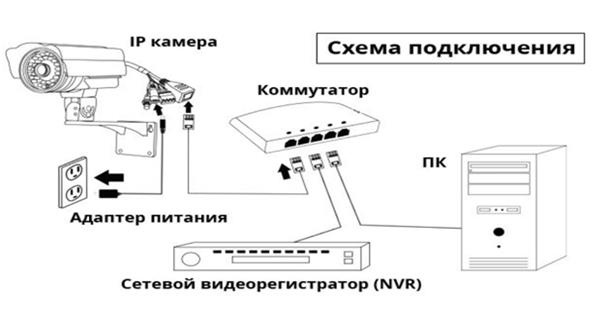
Регистратор подключают в систему видеонаблюдения в трех случаях – чтобы создать автономное хранилище, если нужно использовать аналоговые камеры и при необходимости подключения сразу большого количества устройств.
Порядок подключения
У вас должен быть полностью настроенный видеорегистратор с подключенным монитором, мышью и установленным жестким диском, если вы хотите записывать архив локально. Необходимый объем накопителя для вашей системы вы можете рассчитать через наш калькулятор.
Как подключить IP камеру с PoE?
В схему выше добавляется свитч PoE, устройство, которое питает камеры через витую пару. Туда же подключается регистратор, на выходы без питания. Чтобы система работала, свитч должен быть подключен к роутеру.
Как подключиться к регистратору с компьютера?
Как подключить камеру видеонаблюдения к регистратору Ivideon?
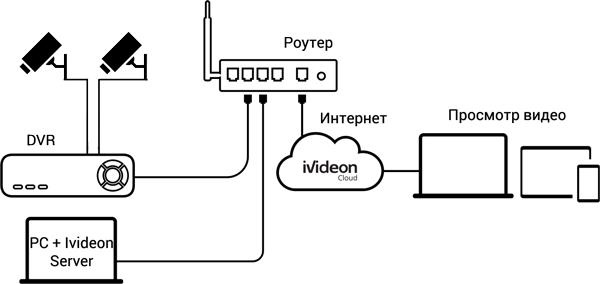
Регистраторы DVR, NVR и HVR Ivideon позволяют подключать к облачному сервису видеонаблюдения сразу целую систему. Все представленные в магазине модели запрограммированы фирменной прошивкой Ivideon, что делает процесс подключения максимально простым.
Nobelic NBLR-H0401 относится к гибридным регистраторам. Может работать с четырьмя аналоговыми камерами и двумя IP-камерами одновременно. Он поддерживает все современные стандарты (AHD/HDCVI/HD-TVI) средней и высокой четкости до 2 МП. Если вы хотите использовать только IP-камеры, то регистратор сможет поддерживать работу 6 устройств.
Схема подключения IP-камер к видеорегистратору Ivideon выглядит так:
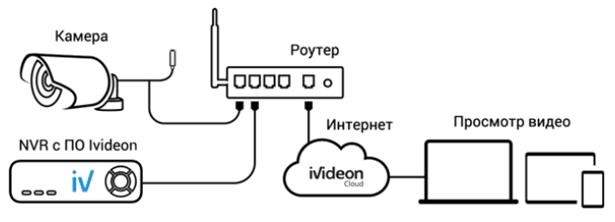
Как подключить камеры к NVR регистратору от Ivideon?
NVR регистраторы от Ivideon — это мини-компьютеры с собственной операционной системой. акое Эти устройства обладают встроенными функциями распознавания лиц, детекции звука и движения. Так, Ivideon Faces 9 NVR может работать одновременно с тремя десятками камер или с 9 устройствами в режиме распознавания лиц.
Работать с NVR регистратором очень просто. Можно подключить к нему монитор, клавиатуру и мышь, или использовать для управления с компьютера или планшета сетевой интерфейс. Для этого достаточно ввести в адресной строке браузера его IP и ввести пару логин/пароль.
Чтобы подключить аналоговую камеру видеонаблюдения к видеорегистратору Ivideon Faces 9 NVR, вам нужно использовать DVR регистратор для приема и оцифровки сигнала.
По всем вопросам, связанным с подключением камеры, обращайтесь к вашему менеджеру в Ivideon или на почту.
Статья рассказывает о возможностях, которые дают два популярных протокола передачи видео — Onvif и RTSP, а еще гайд по подключению IP-камер к видеорегистраторам. Читайте, чтобы настроить все самостоятельно.

Содержание:
Что даёт ONVIF и как его активировать?
Эта спецификация создана на базе современных веб-серверов, которые описывает язык WSDL, стандартах сжатия видео H.264, MPEG-4, MJPEG. Еще она строится на таких протоколах, как SOAP и RTP/RTSP. Благодаря этому айпи камеры могут взаимодействовать с видеорегистраторами в:
- конфигурировании сетевого интерфейса;
- управлении профилями функционирования IP-устройства;
- настройке потоковой передачи изображения и обработки событий;
- обнаружении девайсов посредством протокола WS-Discovery;
- управлении режимами наклона и панорамирования, масштабирования;
- анализе видео;
- шифровании и управлении доступом.
Все это позволяет IP камере находить и распознавать объекты, сопровождать их движение: устройство поворачивается туда, куда идет человек.
Важно! Вышеперечисленные возможности зависят от того, совместимы ли версии протоколов. Бывает, что часть функций недоступна для конкретных устройств.
Как настроить связь цифровой видеокамеры с видеорегистратором по ONVIF
Прежде всего необходимо удостовериться, что устройства поддерживают этот стандарт. Еще отметим, что в некоторых девайсах этот режим может быть изначально отключен или же выключена авторизация по этому протоколу. Впрочем, здесь ничего страшного нет: данные для входа будут заданы по умолчанию.
Примечание: существуют устройства, которые оснащены специальным интерфейсом, предназначенным исключительно для соединения и работы с ONVIF.
В нашем примере — IP-камера подключается к регистратору видеонаблюдения фирмы Dahua:
- Заходим в настройки и активируем режим Onvif. Для этого необходимо зайти во вкладку, которая называется Remote Device.
- Далее в строчке под названием Manufacturer открыть выпадающий список, найти в нем наш протокол.
- Выбираем канал, подключения девайса.
- Указываем ай пи устройства.
- Оставляем поле RTSP порта нетронутым.
- Задаем имя пользователя и пароль нашего девайса.
- Если устройство одноканальное, то в строчке Remote channel оставляем 1 — это значение по умолчанию. Для многоканального девайса в строке необходимо указать номер канала.
- Выставляем значение буферизации видеопотока со временем в соответствующей строке — Decoder Buffer.
- Выбираем Server type. Это необходимый режим передачи данных. Существует три варианта. TCP — в этом случае сначала выполняется соединение между получателем и отправителем. Еще контролируется скорость передачи информации, а сами данные доходят до адресата в первоначальном виде. UDP — этот тип сразу передает видеопоток, не устанавливая соединение заранее. В этом режиме не отслеживается сохранность данных: при потерях, ошибках информация не дублируется, зато всё передается гораздо быстрее. Schedule — автоматически выбирает тип.
Теперь нужно сохранить изменения и посмотреть статус камеры в видеорегистраторе. Если статус отображается в виде зеленой галочки — с соединением все в порядке, если в виде красной — что-то пошло не так.
Форум по системам видеонаблюдения, безопасности, пожарным и охранным сигнализациям, контролю доступа.
Помогите подружить IP камеру и видеорегистратор
Помогите подружить IP камеру и видеорегистратор
Помогите подружить IP камеру и видеорегистратор. Не очень силен в терминах, поэтому извините, если что, за описание проблемы.
Установлена IP камера китайская (noname). Регистратор гибридный КАРКАМ. Название сейчас не вспомню.
И камера и регистратор подключены по витой паре к роутеру.
И собственно, с компьютера через браузер я вижу и камеру и регистратор. Могу зайти в настройки и т.п. (видно на скринах)
А вот регистратор камеру никак не хочет видеть. Пишет что-то типо "Вы не вошли".
Кучу уроков пересмотрел/перечитал в интернете. Настройки стандартные как у всех. IP адреса - разные, подсеть одна, порты разные. Что я не так делаю?
VirtualLink писал(а): Выбираем протокол ONVIF при подключении камеры, вводим правильный логин, пароль!
Выбирал ONVIF.
Пароль стандартный - admin - admin
Или ONVIF на камере проверить? (сейчас под рукой нет, но вроде тоже ONVIF. на выходных проверю)
Лучше протокол NETIP порт 34567, админ без пароля.
Адреса камеры должны быть разные, другими устройствами не заняты и находящиеся в одной сети, т.е. начинаться с 192.168.1.
kROOT писал(а): Лучше протокол NETIP порт 34567, админ без пароля.
Адреса камеры должны быть разные, другими устройствами не заняты и находящиеся в одной сети, т.е. начинаться с 192.168.1.
А вот настройки DHCP надо начальный адрес сделать 1.30 к примеру, чтобы другие устройства не получали адреса оборудования.
ONVIF Device Manager видит камеру?
Скрин с DeviceManage сделайте еще.
kROOT писал(а): А вот настройки DHCP надо начальный адрес сделать 1.30 к примеру, чтобы другие устройства не получали адреса оборудования.
ONVIF Device Manager видит камеру?
Скрин с DeviceManage сделайте еще.
Я не знаю как на вашем видеорегистраторе, но я встречал на некоторых регистраторах FOX в настройках Видео-Основные настройки( у Вас может отличаться), В настройках каналов нужно поделить их число, ну например 8 канальный рег, делим 6 аналоговых, 2 IP камеры, все зависит от "аппетитов" камеры (ее характеристик). Там каждому каналу присваиваем тип подключения, напротив канала ставим точку. Регистратор потребует перезагрузку. Сам мучался пока в поддержку не позвонил. Честное слово в своей практике такое не встречал.
Далее схема подключения такая: Я другую не пробовал, берем роутер в количестве одной штуки, Я использовал Zixel Kenetic 3 4G. Там Там 4 LAN порта - один коммутируем с регистратором, там rj 45 на задней панели, другой любой с камерой IP. Пробовал подключать WAN порт роутера как обычно в регистратор., ничего не вышло. В настройках роутера не рылся, возможно, порты переназначены.
Потом добавляем камеру в ручную, возможно в регистраторе уже готовые профили настроек по моделям камер, я добавлял RVI , там ее не было. Потому поставил ONVIF. Предварительно зашел на камеру с браузера, при первом включении требует замены пароля. Далее в настройках логин admin пароль который назначили. Камера нашлась сразу. Удачи Вам в настройках.

Подключение IP камер известных производителей к NVR Tantos, как правило, не вызывает особых трудностей.
Пример инструкции по подключению IP камер Hikvision с новыми версиями прошивок можно скачать тут, с предыдущими версиями прошивок – тут. Пример инструкции по подключению IP камер Dahua можно скачать тут. Подключение IP камер других известных производителей также в большинстве случаев не вызывает проблем – достаточно найти камеры с помощью регистратора по протоколу ONVIF и ввести логин и пароль камеры.
При подключении IP камер малоизвестных китайских производителей могут возникнуть проблемы. Но обычно, затратив некоторые усилия, удается подключить к видеорегистратору практически любую IP камеру.
Для подключения к NVR необходимо узнать IP адрес камеры, ее логин и пароль (выясняется методом перебора наиболее распространенных сочетаний логина и пароля), порты ONVIF и RTSP, возможность подключения по ONVIF, а также строки запроса видео по RTSP для первого и второго видеопотока, если камера не подключается по ONVIF.
Если видеорегистратор находит при поиске IP камеру – это уже половина успеха.
Но что делать, если IP адрес камеры неизвестен и камера не находится через поиск регистратора? Проще всего найти утилиту для поиска устройств на сайте производителя (если сайт производителя вообще существует). Если такой утилиты нет – придется идти другим путем.
Установите бесплатное программное обеспечение для работы с IP камерами по ONVIF – ONVIF Device Manager. Его можно скачать тут или тут.
После запуска ONVIF Device Manager пытается найти устройства в сети, используя протокол ONVIF.
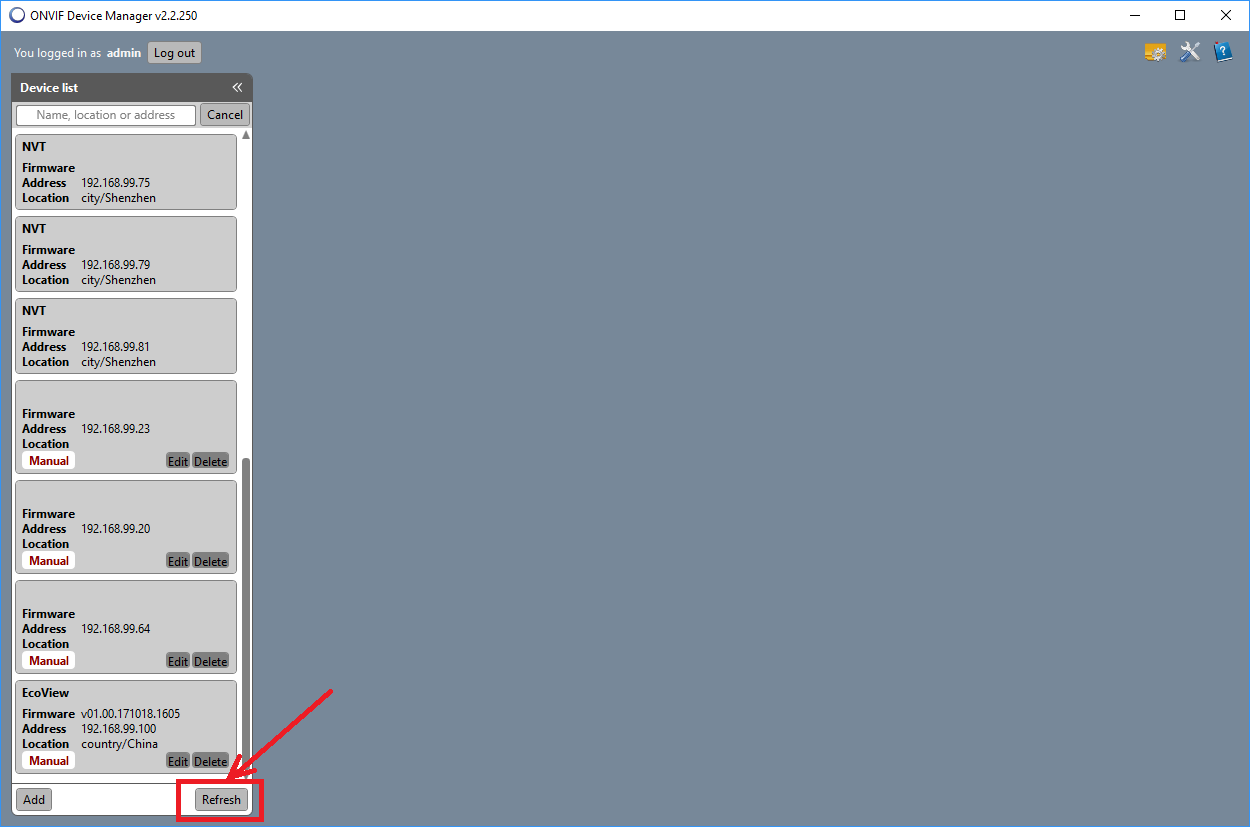
Если IP камера нашлась – прекрасно.
Если нет – придется попробовать другой способ.
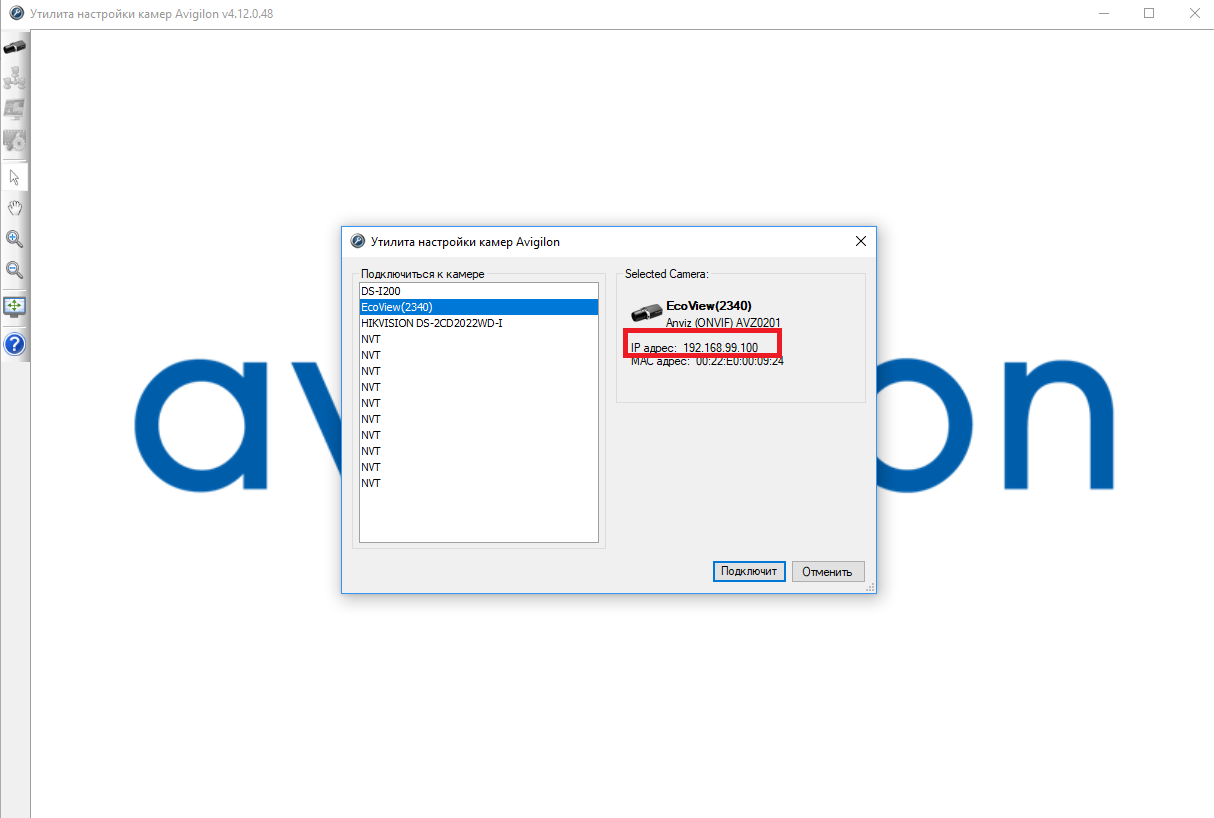
После того, как удалось определить ONVIF порт камеры, ее можно подключить к ПО ONVIF Device Manager.
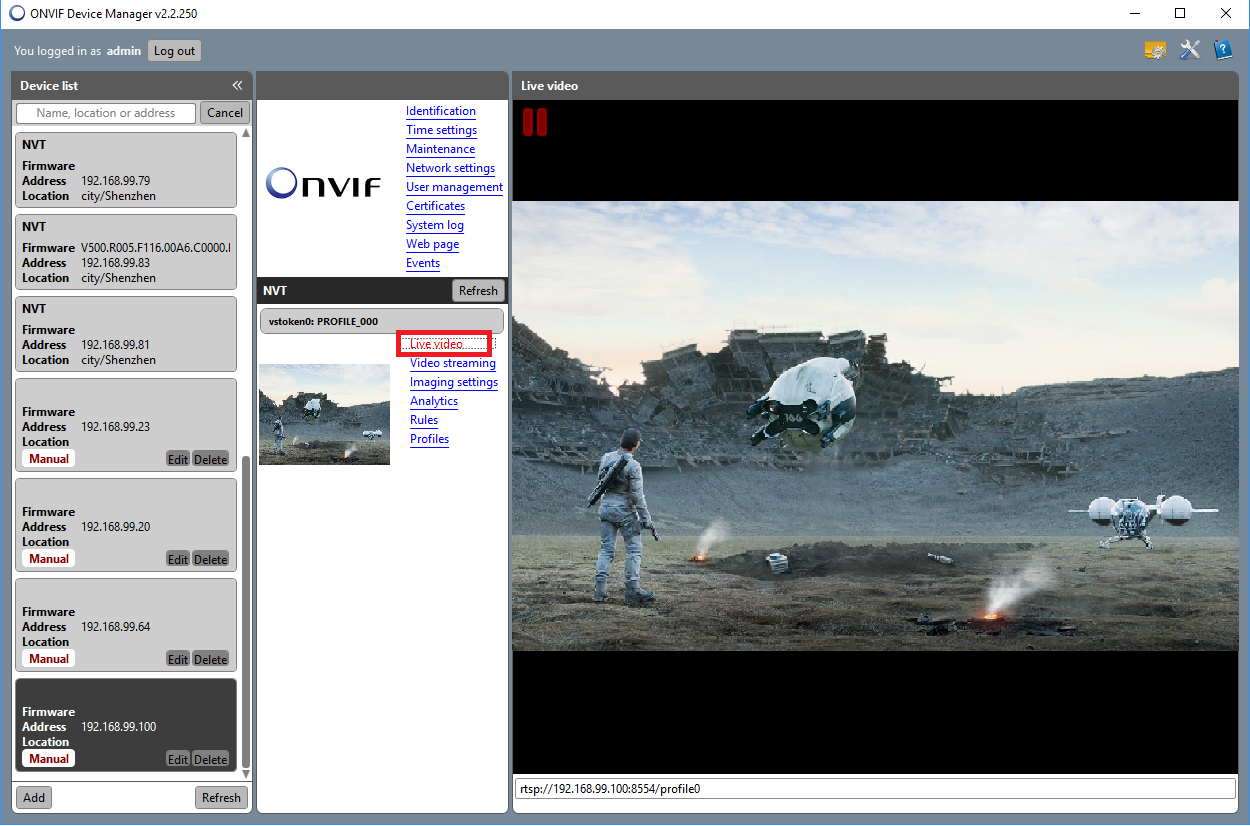
Если появилось видео, транслируемое камерой – прекрасно, значит камера скорее всего подключится к видеорегистратору.
Если камера не отдает видео по ONVIF, можно попытаться получить видео от нее по RTSP. Строку запроса RTSP можно узнать в документации к камере (нужно узнать строку запроса для основного потока видео и для субпотока) или с помощью ONVIF Device Manager.
При подключении по RTSP строка запроса вводится в регистратор не самым очевидным способом.
Допустим, строка запроса RTSP:
rtsp://192.168.99.100:8554/profile0 для основного видеопотока
rtsp://192.168.99.100:8554/profile1 для субпотока.
Выбирается Протокол - RTSP
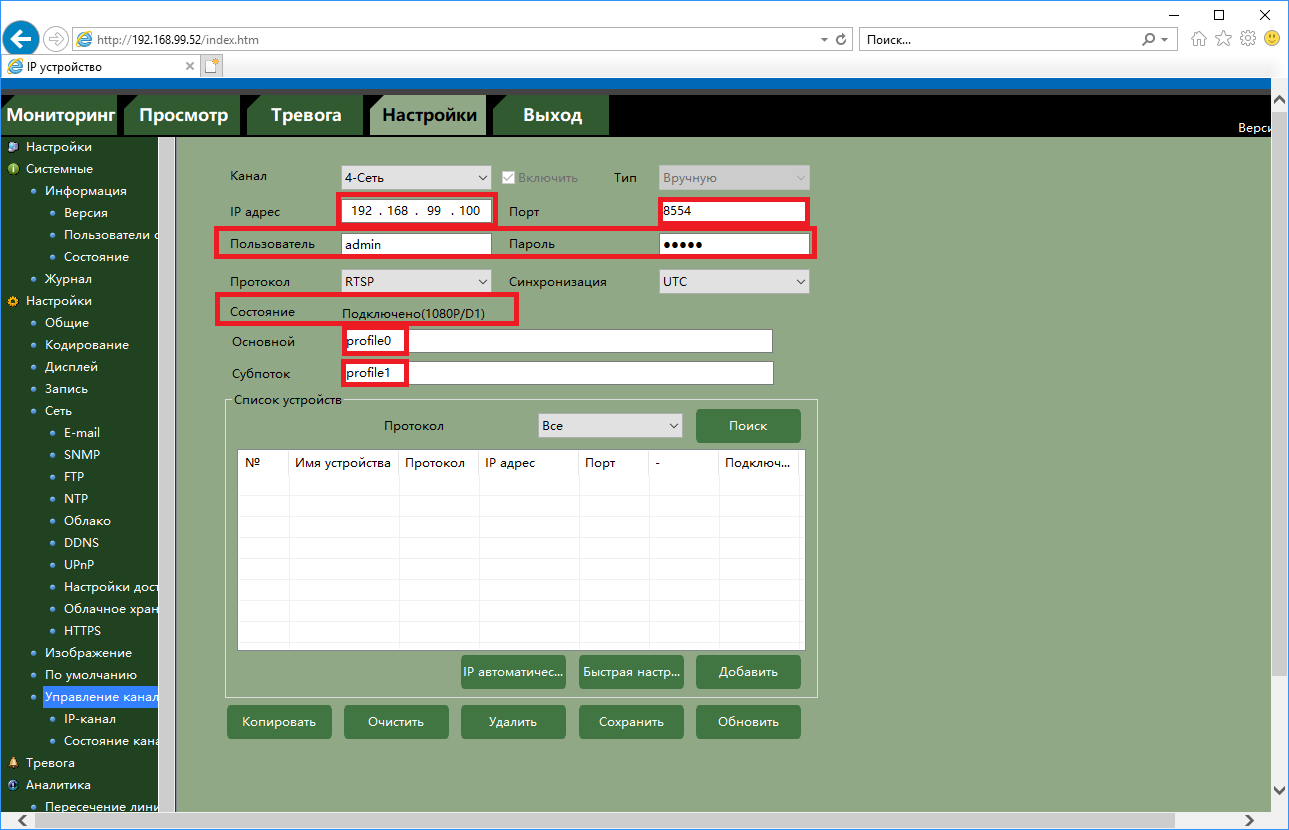
Отдельно вводится IP адрес, порт RTSP (обычно – 554, в нашем примере – 8554), логин, пароль.
Для основного потока вводится строка, которая в запросе rtsp находится сразу после rtsp://192.168.99.100:8554/, т.е. в нашем примере вводится profile0.
Для субпотока вводится строка, которая в запросе rtsp находится сразу после rtsp://192.168.99.100:8554/, т.е. в нашем примере вводится profile1.
Читайте также: