

Пандора коннект как пользоваться
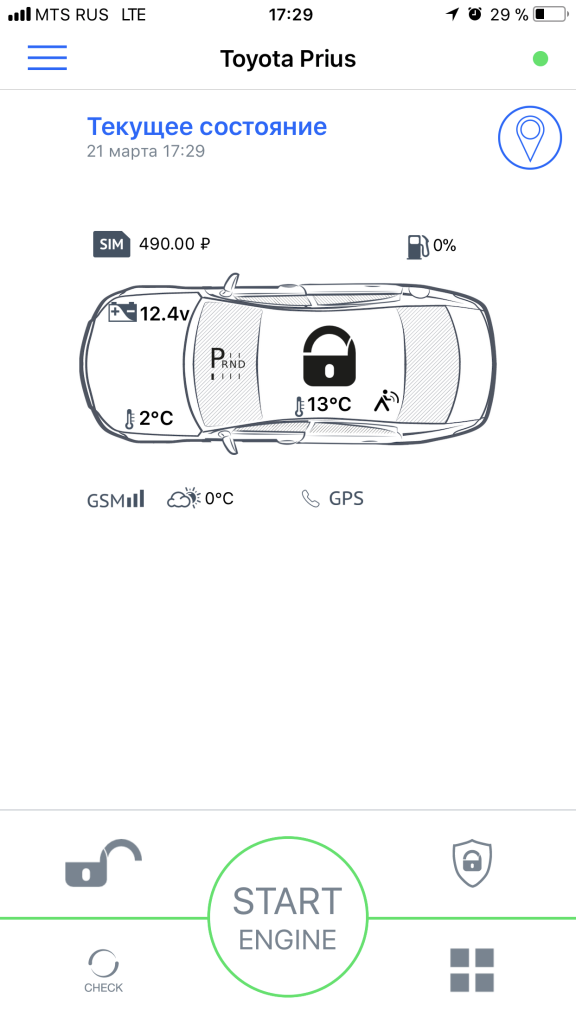
На основном экране приложения отображены основные параметры охраны и самого автомобиля: напряжение аккумулятора, температура двигателя/салона/за бортом, уровень топлива, охрана включеня/выключена, двигатель запущен/остановлен.
Там же расположены кнопки управления, используемые наиболее часто: включение/выключение охраны, запуск/останов двигателя, включение/выключение активной охраны, включение/выключение функции Smart Parking и включение/выключение трекинга. Последнюю кнопку вы можете перенастроить по своему усмотрению, назначив на нее управление багажником, управление предпусковым подогревом и т.д.
Управление режимами охраны
Чтобы включить или выключить охрану Pandora, нажмите на кнопку с замочком на основном экране и удерживайте ее.
В режиме охраны все установленные блокировки двигателя включены, замок капота (если установлен) заперт.
В случае срабатывания тревоги по одной из охраняемых зон вы немедленно получите соответствующее уведомление.


Автозапуск двигателя
Вы также можете настроить автоматический запуск по расписанию в заданные дни недели в заданное время, либо настроить периодический запуск – в этом случае двигатель будет запускаться циклически через указанные интервалы времени.


Smart Parking
Функция Smart Parking предназначена для удобного поиска автомобиля на стоянке. Воспользовавшись данной функцией, вы увидите электронную карту с отмеченными на ней координатами автомобиля и своими собственными.
Таким образом, вы сможете найти автомобиль, ориентируясь по собственному местонахождению. Функция Smart Parking незаменима на парковках крупных торговых центров, вокзалов и аэропортов.


Передача данных
Вы можете настроить параметры передачи данных, используемые системой – включить или отключить передачу данных при тревожном событии или при возобновлении GSM-связи, разрешить или запретить работу в роуминге, включить или отключить постоянное соединение.


Предпусковой подогрев
Вам будет предложено настроить несколько параметров: температуру включения (от -40 до +40 градусов), время работы (от 10 до 100 мин.) и температуру отключения (от -40 до +80 градусов). Также вы можете указать, следует ли отключать предпусковой подогреватель после старта двигателя.


Трекинг, мониторинг
Для того, чтобы увидеть свой автомобиль на карте, на основном экране управления нажмите кнопку, расположенную в правом верхнем углу.
На экран будет выведена электронная карта с отмеченным на ней автомобилем, а также самая полная информация о его состоянии перемещениях – время в пути, протяженность трека, скорость, уровень топлива, напряжение аккумулятора, температура двигателя/салона/за бортом.
Чтобы вернуться на основной экран, снова нажмите на кнопку, расположенную в правом верхнем углу.


История событий
Pandora ведет подробную историю всех произошедших событий с указанием точного времени каждого события и координат.
Поиск по названию и удобная система фильтров позволяют выбрать из огромного числа событий те, которые интересуют в настоящий момент: сервисные события, тревоги, запуски двигателя и т.д. Всего существует более 100 типов событий.
Также вы можете фильтровать треки по длине, продолжительности или скорости, что особенно актуально при контроле служебных автомобилей.


Контроль нескольких автомобилей
Вы можете управлять несколькими автомобилями, оборудованными охранными комплексами Pandora, под одной учетной записью.
Подобный функционал позволяет контролировать как несколько семейных автомобилей, так и целый автопарк.


Датчики
Используя мобильное приложение, вы можете дистанционно настраивать чувствительность всех имеющихся в системе датчиков: удара, движения, наклона, а также дополнительно установленных датчиков, например, датчика объема.
Чувствительность настраивается в процентах от 0 до 100; в случае необходимости вы можете отключить определенные датчики.


Уведомления
Система также может отправлять Push-уведомления – диалоговое окно с вопросом о разрешении или запрете Push-уведомлений автоматически появится при запуске приложения.


Настройки приложения
Настройте приложение по своему вкусу, чтобы использовать его с максимальным комфортом. Для наибольшей безопасности вы можете защитить приложение PIN-кодом и активировать запрос пароля после закрытия приложения.
Здесь же вы можете включить или отключить звуки, а также выбрать картографический сервис.

Всех приветствую!
Пост для тех, кто как и я, хочет отключить звуки сигнализации при постановке и снятии с охраны.
Для начала нужно войти в режим программирования. Запускаем авто — выключаем, находим выносную кнопку

Вводим кнопкой сервисный код, (по умолчанию 1-1-1-1, если вы меняли сервисный код, вводите свой) — нажимаем кнопку один раз, система в ответ пикнет, жмем кнопку ещё раз — пикнет. И так ещё два раза. По окончании ввода зажимаем кнопку на 5 секунд (система пикнет 5 раз). Всё, в режиме.
Открываем на смарте программу Pandora specialist, попадаем в главное окно, тут нас интересует "Расширенный монтаж", жмём "начать монтаж".

Открывается окно сопряжения, выбираем своё, нажимаем.

Немного ждём, пока соединится с устройством.

В следующем окне выбираем "Расширенные настройки".

Дальше — "Общие настройки".

В открывшемся окне вновь "Общие настройки".

И вот мы у цели. Нас интересует пункт 1.2.1 "Звуковые сигналы только в режиме Тревога", нужно выбрать/сделать "разрешено"(1). В этом же окне нажимаем "Сохранить настройки"(2), дожидаемся завершения сохранения, нажимаем стрелочку "назад"(3), в следующем ещё раз "назад".

Тут выбираем "Проверка состояния авто"

И нажимаем на шестерёнку для выхода из режима программирования

Либо просто включаем зажигание — выключаем зажигание. Авто попикает там чего-то и всё.
После всех этих манипуляций, система перезагружается, поэтому со смарта на охрану сразу не поставить, только с брелока, метки или кнопкой.
2. Далее кликаем по кнопке "РЕГИСТРАЦИЯ"
3. Проходим процедуру регистрации. Соглашаемся с Правилами предоставления сервиса.
5. Заполняем ФИО и Ваш контактный телефон.
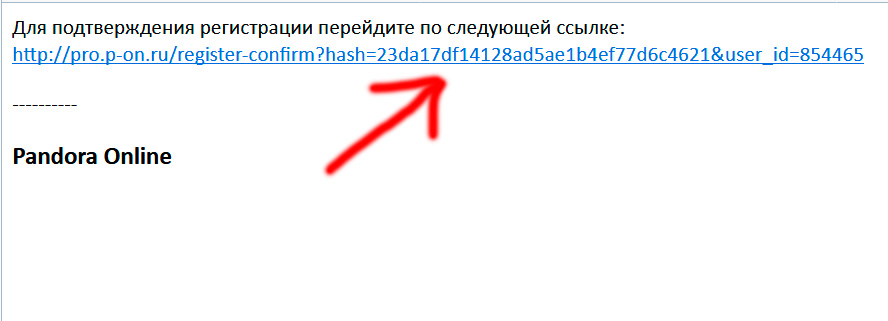
7. Далее после завершения регистрации на Ваш электронный адрес придет письмо с просьбой подтвердить регистрацию.
Кликаем по ссылке.

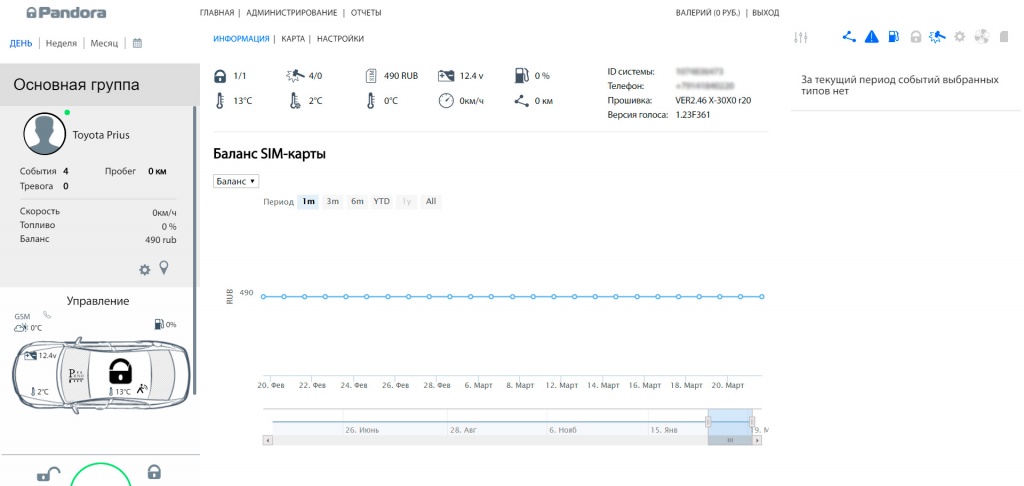
10. После успешного входа в систему, Вы увидите перед собой окно, где будут отображаться все текущие данные по авто и сигнализации.
11. На мобильном телефоне находим и скачиваем мобильное приложение Pandora Pro (для владельцев iPhone) или Pandora Online (для владельцев Android),
соответственно через AppStore или Google Play.
Устанавливаем приложение на устройство.
12. После этого открываем приложение и входим в систему использую тот же Логин (e-mail) и Пароль (придуманный при регистрации).
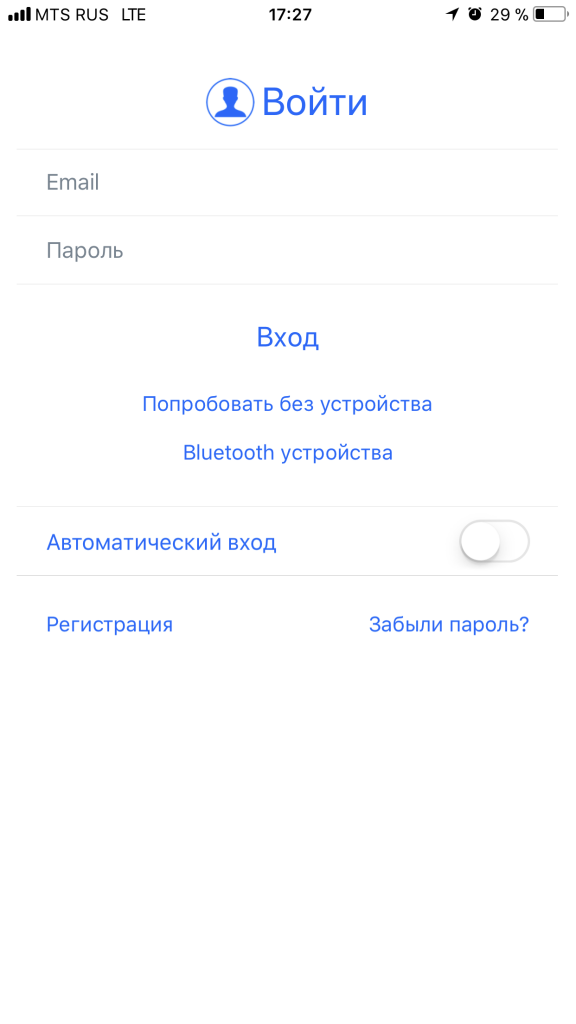
13. После успешного ввода данных открывается интерфейс приложения и оно полностью готово к работе.

Разработка и продвижение в интернет-агентстве "Адвантика"
Описываю опыт использования Pandora Connect через андроид-приложение. Может кому пригодится. Firmware2.11, Application 1.0.1(15).
Два месяца ездил так. Андроидное приложение излазил вдоль и поперёк и без толку. Причём настройки в приложении постоянно сбивались. Сегодня, наконец, зашёл в личный кабинет через браузер на десктопе. Последнее оказалось принципиальным.
Выявил такие вещи .
1. Время в системе стояло не GSP+3 (Москва), а GSP+0 (хотя с телефона я его сто раз исправлял). Исправил.
2. Выяснил, что счёта SIM карты есть ещё счёт личного кабинета. В андроид-приложении этого не видно. У меня стояло "БЕСПЛАТНЫЙ ТАРИФ", но на всякий случай пополнил его.
После этого стали сохраняться настройки системы. "Постоянное соединение" было отключено, хотя я его из с телефона сто раз включал. Включил его.
3. С автозапуском оказалось, что дело в опции EngineStop OnTime, которая есть в разделе SystemSettings->RemoteStart. Дело даже не в логике, а в том, что в андроид-приложении её видно, только если поставлена галочка "AutomaticEngineStart", и при этом нужно ещё промотать неколько экранов вниз. Я это понял только, когда вошёл личный кабинет через браузер с десктопа. Тогда нужная опция серая, но её хотя бы видно. Т.е. включаем "SystemSettings->RemoteStart: AutomaticEngineStart", идём в "EngineStop OnTime", исправляем ноль на любое число, отключаем AutomaticEngineStart, сохраняем.
Основной вывод, таков, что мобильное приложение сыровато, и все настройки лучше делать через браузер в личном кабинете.
Realalex
Член клуба
Siboc
SoulMaster
Описываю опыт использования Pandora Connect через андроид-приложение. Может кому пригодится. Firmware2.11, Application 1.0.1(15).
Два месяца ездил так. Андроидное приложение излазил вдоль и поперёк и без толку. Причём настройки в приложении постоянно сбивались. Сегодня, наконец, зашёл в личный кабинет с десктопа. Последнее оказалось принципиальным.
Выявил такие вещи .
1. Время в системе стояло не GSP+3 (Москва), а GSP+0 (хотя с телефона я его сто раз исправлял). Исправил.
2. Выяснил, что счёта SIM карты есть ещё счёт личного кабинета. В андроид-приложении этого не видно. У меня стояло "БЕСПЛАТНЫЙ ТАРИФ", но на всякий случай пополнил его.
После этого стали сохраняться настройки системы. "Постоянное соединение" было отключено, хотя я его из с телефона сто раз включал. Включил его.
3. С автозапуском оказалось, что дело в опции EngineStop OnTime, которая есть в разделе SystemSettings->RemoteStart. Дело даже не в логике, а в том, что в андроид-приложении её видно, только если поставлена галочка "AutomaticEngineStart", и при этом нужно ещё промотать неколько экранов вниз. Я это понял только, когда вошёл личный кабинет с десктопа. Тогда нужная опция серая, но её хотя бы видно. Т.е. включаем "SystemSettings->RemoteStart: AutomaticEngineStart", идём в "EngineStop OnTime", исправляем ноль на любое число, отключаем AutomaticEngineStart, сохраняем.
Основной вывод, таков, что софт сыроват, и всё лучше делать с десктопа.
У меня Пандора, на прошлой машине тоже была Пандора и проблем нет.
Очень много зависит от установки и первичной настройки
CoachPotato
Новичок
А где ставили пандору?
У меня Пандора, на прошлой машине тоже была Пандора и проблем нет.
Очень много зависит от установки и первичной настройки
Прямо в салоне ставили при покупке. Я думаю, это просто софт сыроват, а установщик вроде как и не причём.
Rubic
Член клуба
Прямо в салоне ставили при покупке. Я думаю, это просто софт сыроват, а установщик вроде как и не причём.
CoachPotato
Новичок
Ээ. Я ставлю приложение в телефон. В приложении сто функций. Прилагается инструкция с их описанием. Я все же придерживаюсь того мнения, что производитель не предполагает, что я должен заезжать на сервис каждый раз, когда мне нужно выставить новое время удалённого запуска и т.п. Ладно бы я там какие то шины переподключал.
Rubic
Член клуба
Ээ. Я ставлю приложение в телефон. В приложении сто функций. Прилагается инструкция с их описанием. Я все же придерживаюсь того мнения, что производитель не предполагает, что я должен заезжать на сервис каждый раз, когда мне нужно выставить новое время удалённого запуска и т.п. Ладно бы я там какие то шины переподключал.
Мы с вами о разном похоже. Я наверно не о том подумал и решил что вы используете приложение для установщика.
В приложении Пандора все очень просто и нет там ста функций.
Siboc
SoulMaster
Мы с вами о разном похоже. Я наверно не о том подумал и решил что вы используете приложение для установщика.
В приложении Пандора все очень просто и нет там ста функций.
Евгений
Член клуба
Описываю опыт использования Pandora Connect через андроид-приложение. Может кому пригодится. Firmware2.11, Application 1.0.1(15).
Два месяца ездил так. Андроидное приложение излазил вдоль и поперёк и без толку. Причём настройки в приложении постоянно сбивались. Сегодня, наконец, зашёл в личный кабинет через браузер на десктопе. Последнее оказалось принципиальным.
Выявил такие вещи .
1. Время в системе стояло не GSP+3 (Москва), а GSP+0 (хотя с телефона я его сто раз исправлял). Исправил.
2. Выяснил, что счёта SIM карты есть ещё счёт личного кабинета. В андроид-приложении этого не видно. У меня стояло "БЕСПЛАТНЫЙ ТАРИФ", но на всякий случай пополнил его.
После этого стали сохраняться настройки системы. "Постоянное соединение" было отключено, хотя я его из с телефона сто раз включал. Включил его.
3. С автозапуском оказалось, что дело в опции EngineStop OnTime, которая есть в разделе SystemSettings->RemoteStart. Дело даже не в логике, а в том, что в андроид-приложении её видно, только если поставлена галочка "AutomaticEngineStart", и при этом нужно ещё промотать неколько экранов вниз. Я это понял только, когда вошёл личный кабинет через браузер с десктопа. Тогда нужная опция серая, но её хотя бы видно. Т.е. включаем "SystemSettings->RemoteStart: AutomaticEngineStart", идём в "EngineStop OnTime", исправляем ноль на любое число, отключаем AutomaticEngineStart, сохраняем.
Основной вывод, таков, что мобильное приложение сыровато, и все настройки лучше делать через браузер в личном кабинете.
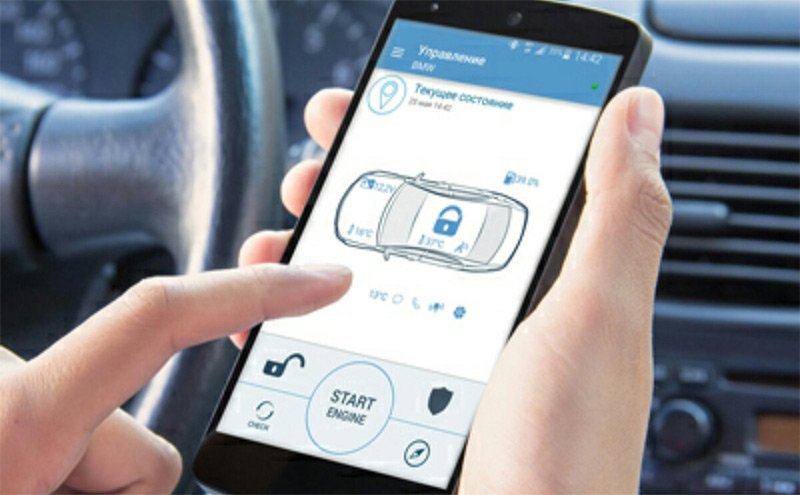
В Google Play уже доступна для скачивания новая версия мобильного приложения Pandora BT для Android, получившего уникальный функционал.
Теперь в приложении есть все основные возможности программы Pandora Alarm Studio: надежное беспроводное Bluetooth-соединение позволяет менять все важные параметры, включая логику работы входов и выходов, за считанные секунды!
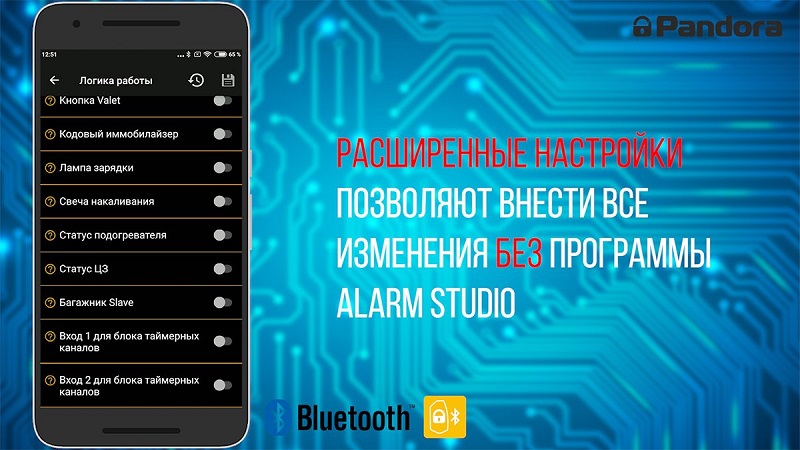
Программировать через приложение можно все Bluetooth-сигнализации Pandora и Pandect (Pandect X-1000BT/1700BT/1800BT/1900BT/3110/3150, Pandora DX 90B/90BT/91 и Pandora DXL 49xx). Стоит вам один раз попробовать настроить систему таким удобным способом, и вы уже не захотите пользоваться старыми методами с с использованием кнопки Valet и ПК — в нашем приложении Pandora BT все очень удобно, быстро и надежно!
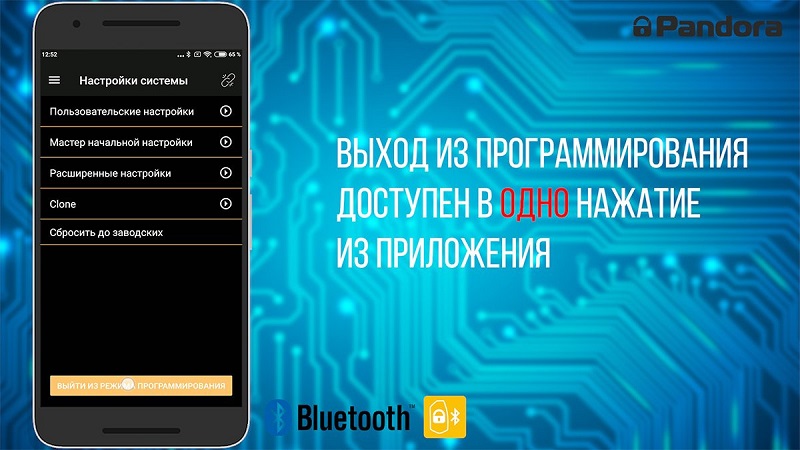
Для входа в режим программирования больше не нужна кнопка Valet (многие автовладельцы даже не знают, где она находится в их автомобиле) — просто введите свой PIN-код на экране приложения и приступайте к настройкам. Выход из режима программирования также осуществляется в одно касание в Pandora BT — включать и выключать зажигание не нужно.
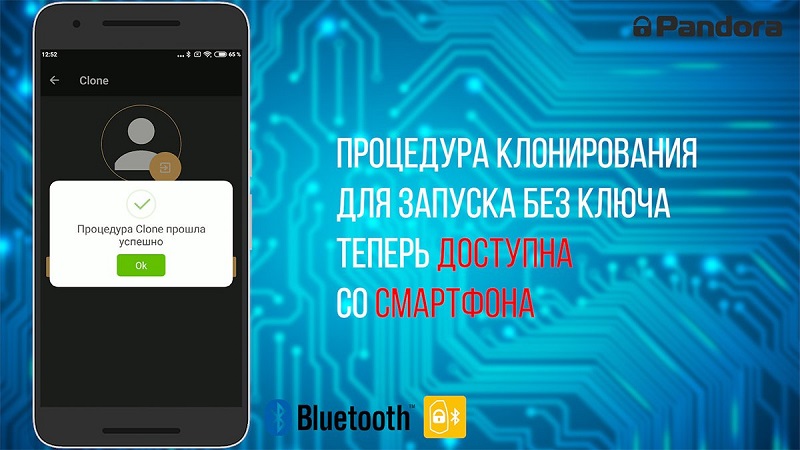
Специалисты по установке по достоинству оценят возможность проведения процедуры Pandora CLONE для реализации бесключевого запуска прямо в приложении. Раньше для проведения любых манипуляций (например, обновления ПО) нужно было отсоединять базовый блок от автомобиля и подключать его к компьютеру проводом USB. Сейчас для всего этого не нужно ничего, кроме приложения на Android-смартфоне.
Обратите внимание! Чтобы начать использовать программирование через Pandora BT, необходимо обновить прошивку базового блока вашей Bluetooth-сигнализации Pandora или Pandect до последней версии.
Читайте также: