

Как скачать видео с видеорегистратора на компьютер hiwatch через веб
Можно загрузить записи архива со своих камер за выбранный период времени в формате MP4.
Экспорт записей через личный кабинет доступен только при активации подписки на тарифный план для бизнеса или для дома.
Инструкция по применению:
- Зайдите в свой личный кабинет.
- Откройте просмотр камеры, видеозапись с которой требуется загрузить.
На таймлайне появится оранжевый ползунок.
Перетащите его мышью на нужный отрезок времени. Можно расширить или сузить выбранный временной интервал, потянув за верхние углы ползунка в соответствующую сторону.
Длительность одного экспортируемого фрагмента от 1 часа до 8 часов, зависит от выбранного тарифного плана.
Скачайте архив видеозаписи:
Локальный экспорт архива.
При использовании локального архива (сохраненного у Вас на компьютере), кроме загрузки записей архива через ваш личный кабинет, можно экспортировать видео в формате .avi или .mp4 с помощью программы Ivideon Client.
Экспортировать можно записи, доступные с локальных видеосерверов (сервер должен быть доступен в вашей локальной сети или установлен на том же компьютере).
Инструкция по применению:
- Установите Ivideon Client.
- Добавьте локальный видеосервер. Как это сделать описано здесь.
- Откройте просмотр камеры, видеозапись с которой требуется загрузить.
На таймлайне появится синий ползунок. Перетащите его мышью на нужный отрезок времени. Можно расширить или сузить выбранный временной интервал, потянув за края в соответствующую сторону.
Максимальная длительность одного экспортируемого фрагмента составляет 2 часа.
и дождитесь загрузки фрагмента, о которой сообщит всплывающее окошко с указанием папки загрузки.
Замечено, что не все проигрыватели могут воспроизвести сохраненную запись.
При возникновении проблем рекомендуем установить пакет кодеков K-Lite.
Также сохраненные записи хорошо проигрываются плеером VLC.
Видеонаблюдение
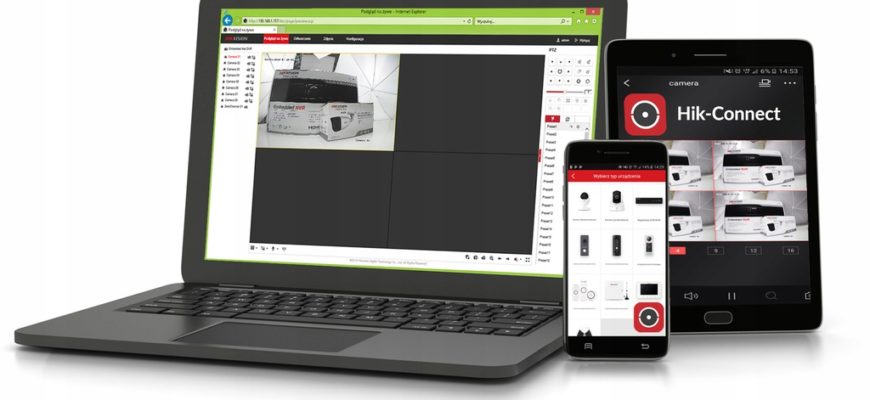
Смотреть трансляцию и архив через личный кабинет на сайте теперь нельзя, а можно только через приложения для смартфонов и планшетов, либо через программу для ПК iVMS-4200.
Проблемы при запуске и работе
Проблема с облаком
С августа 2020 года P2P-сервис EZVIZ и Hik-Connect более не совместимы. Вследствие чего, если ранее, для работы с устройствами HiWatсh/HikVision, Вами использовался сервис EZVIZ и появились проблемы, то предлагается сделать следующее:
Проблема с паролем
Проблема с кодом подтверждения

Код верификации
В некоторых случаях поле ввода кода подтверждения отсутствует в веб-интерфейсе. Раньше достаточно было ввести дефолтный код ABCDEF при добавлении в аккаунт и всё работало. Теперь ситуация другая — сервер говорит, что код подтверждения слишком простой и нужно задать сложнее. Но как, если поля нет? Сделать это можно через SADP.
Проблема с облачным сервером
Если до редактирования адрес сервера начинался на dev, то прописываете российский адрес начинающийся на dev. Если litedev, то соответственно, указывайте российский litedev.
Проблема с DNS-сервером
Проблема с прошивкой
Последний важный момент — прошивка устройства должна быть актуальной. Как показывает практика, не всегда это обязательно — устройства установленные несколько лет назад исправно работают, но всё же, первым делом, при возникновении проблем, прошивку надо обновить.
Приложение для Android
Приложение Hik-Connect почему-то исчезло из Google Play и теперь его можно скачать только в виде APK-файла. Для установки на смартфоне, соответственно, потребуется разрешить установку из APK-файлов, они же непроверенные источники.
Установка
Скачиваем, разрешаем, устанавливаем, запускаем. На первом экране принимаем Условия пользования. Далее, выбираем свой регион и видим окно входа в аккаунт. Войти можно либо с использованием номера телефона и пароля, либо адреса электронной почты и пароля.
После ввода параметров авторизации попадаем в свой аккаунт, но это если он уже есть, а если нет? Если нет — надо зарегистрировать! Есть два варианта — через сайт и через приложение. Процедура регистрации через сайт рассмотрена в видео ниже. Здесь же рассмотрим процедуру регистрации через приложение.
Жмём ссылку Зарегистрировать аккаунт и принимаем Условия пользования. Далее, вводим либо адрес электронной почты, либо номер телефона, придумываем пароль и жмём кнопку Получить защитный код. На указанный контакт — почту или телефон, соответственно, придёт этот самый защитный код. Его нужно ввести в соответствующее поле и нажать кнопку Завершено. Если всё сделано без ошибок, то сразу будет осуществлён вход в аккаунт.
При первом входе будет предложено включить аутентификацию по отпечатку пальца. Откажитесь, иначе заколебёт, хотя можете попробовать — отключить можно и позже в разделе Управление аккаунтом. Чтобы в него войти, нужно тапнуть по верхней строчке в главном окне программы — там где аватар, логин и иконка QR-кода.
Добавление устройства
Аккаунт есть. Теперь нужно добавить наше устройство. Щёлкаем по плюсику. В ответ на запрос, предоставляем право на использование камеры, чтобы можно было добавить устройство отсканировав его QR-код, либо жмём карандашик в правом верхнем углу и вводим серийный номер вручную. Устройство будет идентифицировано и приложение попытается к нему подключиться. Если само устройство включено, подключено к сети и соединено с облаком, то оно успешно добавится в аккаунт.
Советую зайти в настройки и отключить шифрование, иначе заколебёт. Но, опять же, можете отключить и позже.
Приложение для Windows
С сайтом личного кабинета и приложением для мобильных ОС разобрались, но часто требуется смотреть картинки на компьютере с Windows. Облако EZVIZ позволяет это делать прямо в личном кабинете, а вот Hik-Connect — нет. Но выход есть — приложение iVMS-4200. Его установка и настройка рассмотрены в отдельной статье — Установка и настройка iVMS-4200.
Видеоверсия
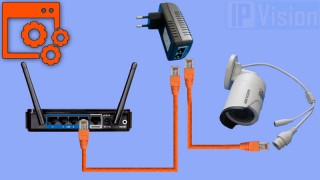
Подключение и Настройка ip камеры Hikvision
Содержание:
1. Как подать питание для ip камер видеонаблюдения
Большинство современных ip камер видеонаблюдения поддерживают два стандарта питания, а именно:
Стабилизированное напряжение (12 В DC ± 10%) Можно использовать Блок питания
Технология PoE (стандарт 802.3af) - питание и данные по сетевому кабелю витая пара. К примеру PoE инжектор
Примечание! Источник питания в комплект поставки не входит.
О том как еще можно подать питание подробно можно прочитать в статье - Как можно подать питание на ip- камеру видеонаблюдения
2. Подключение ip камеры Hikvision
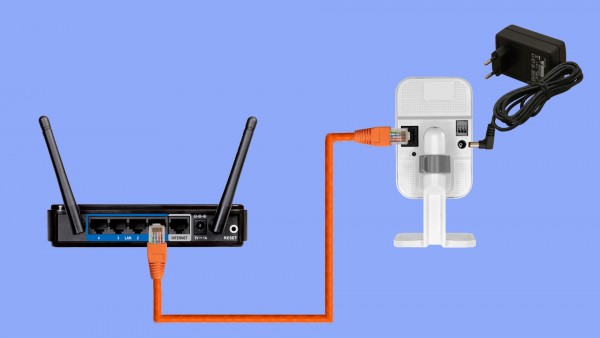
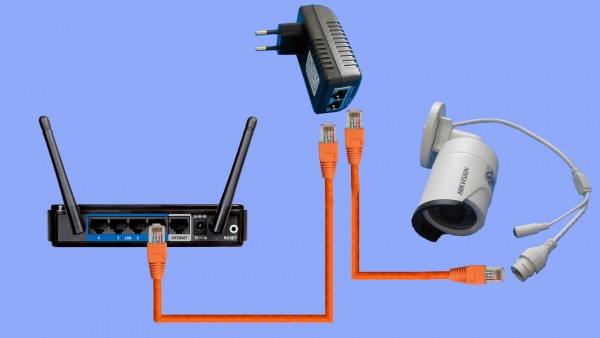
Схема подключения ip камеры к Роутеру
| Схема подключения ip камеры с блоком питания | Схема подключения ip камеры с PoE инжектором |
 |  |
3. Активация ip камер Hikvision
Все устройства HIKVISION с последней прошивкой (IPC версия V5.3.0, DVR / NVR версия V3. 3.0) больше не используют пароль по умолчанию. При использовании этих устройств в первый раз, пользователю необходимо активировать устройство путем принудительной установки пароля .
Это можно сделать 4-я способами:
- через Веб браузер
- через клиента iVMS-4200 (в комплекте поставки)
- активировать камеры посредством видеорегистратора
Как наиболее простой и надежный способ активации камеры, советую использовать программу SADP, скачать можно здесь.
Если вы все правильно подключили, то в программе появиться список всех устройств Hikvision
Выбрать устройство, которое нужно активировать в списке ''Онлайн устройств'';
- Установить новый пароль в поле ''Device Activation'';
- Подтвердить новый пароль;
- Нажать на кнопку [OK], чтобы активировать устройство.
Вместе с тем, в этой утилите можно задать/изменить подходящий для вашей сети ip адрес, шлюз, маску подсети
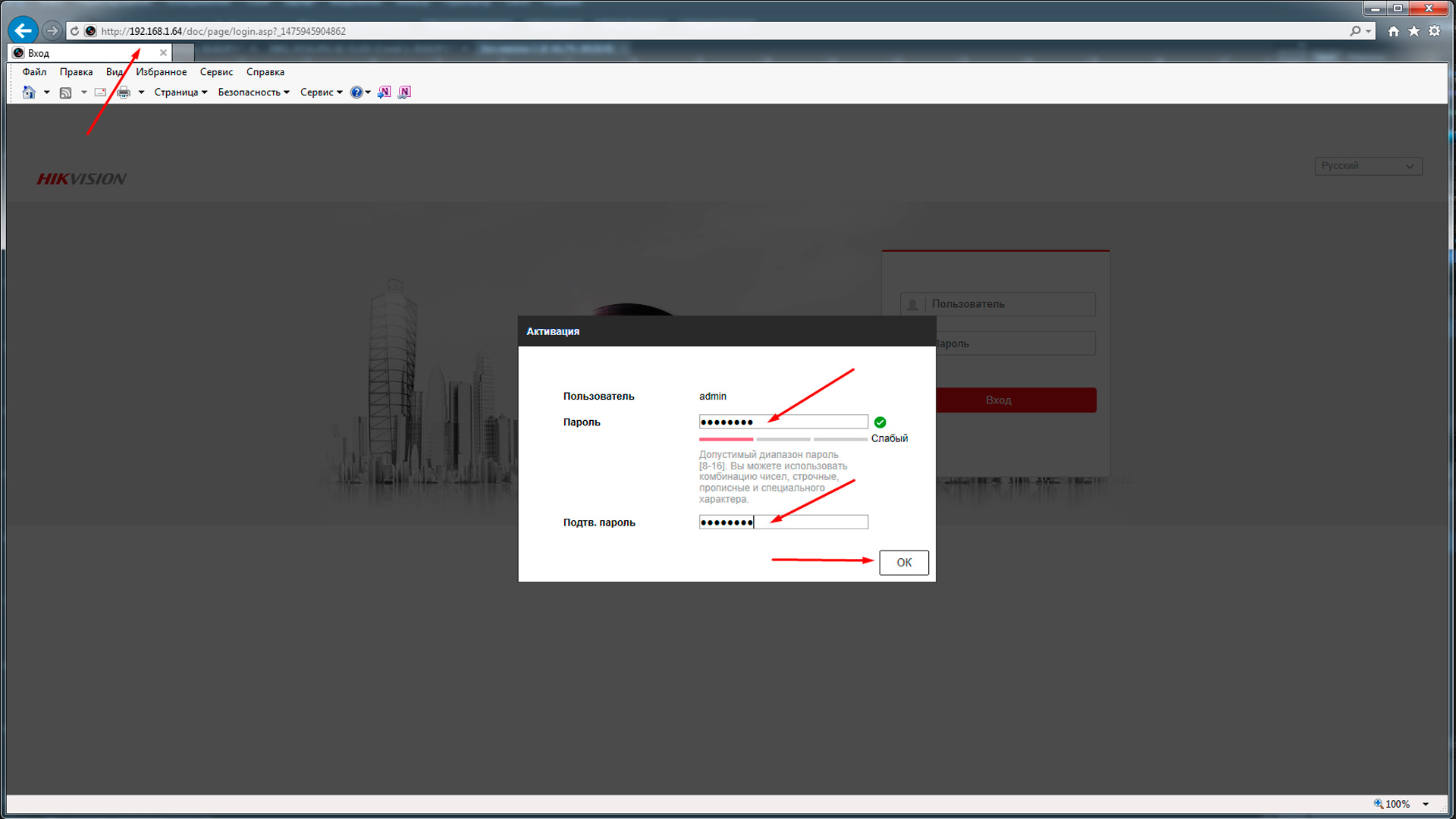
Активация через Веб браузер . набираем ip адрес камеры в адресную строку Internet Explorer (адрес по умолчанию 192.168.1.64). - Установите ваш пароль в первое поле; - Подтвердите пароль во втором поле; - Нажмите [OK], чтобы активировать устройство
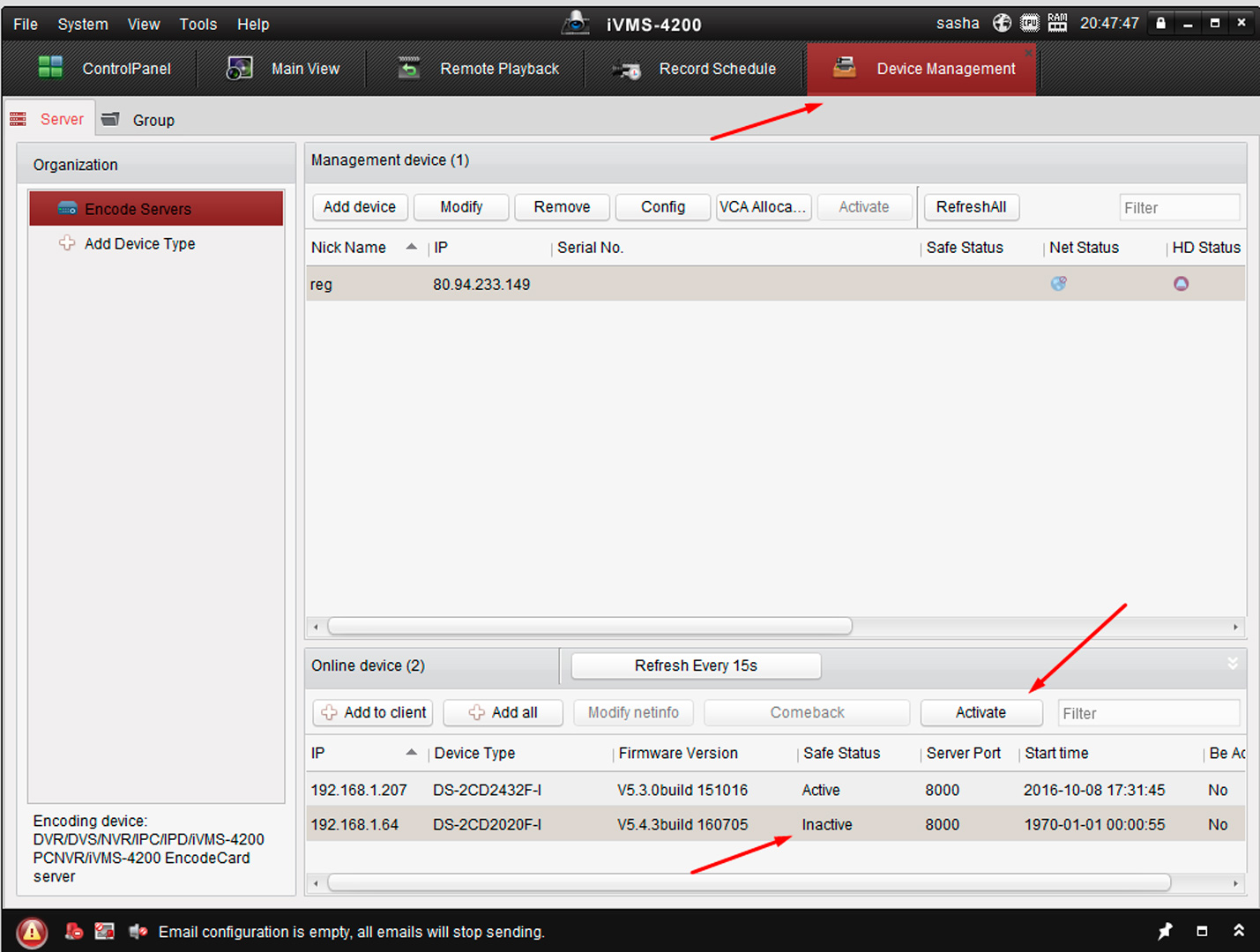
Активация через клиента iVMS-4200 . Во вкладке "Device Management" выбираем ip камеру, которую необходимо активировать, - нажимаем Activate, в открывшемся окне задаем пароль и подтверждаем его.
Активация камеры через видеорегистратор
- Добавление в одно касание: В интерфейсе устройства видерегистратора, пользователи могут использовать "добавление в одно касание", чтобы добавить все камеры в локальной сети. Все добавленные камеры будут автоматически активированы с паролем как на видеорегистраторе;
- Активация в одно касание: В интерфейсе устройства видерегистратора, пользователи могут активировать все камеры в локальной сети с использованием само-определенным паролем или с присваиванием пароля от видеорегистратора.
- Plug & Play: Подключить камеру к видеорегистратору через PoE интерфейс с присваиванием пароля от видеорегистратора.
4. Настройка ip камер Hikvision
На видео настройка основных параметров ip камеры Hikvision DS-2CD2043G0-I через web интерфейс браузера IE
5. Подключение и настройка ip камер Hikvision к облачному сервису Hik-connect
Hik-Connect — бесплатный облачный Р2Р сервис для просмотра видеонаблюдения через интернет.
Приложение даёт возможность удаленно подключаться к вашим ip-камерам ip- домофонам и видеорегистраторам Hikvision.
В отличии от сервиса ezviz, где можно только подключаться к устройствам по средствам технологии Р2Р (когда облачный сервис связывает камеру и ваш телефон по интернету), в приложении Hik-Connect так же можно подключаться к устройству Hikvision через интернет напрямую, с помощью статического адреса, а так же есть функционал подключения к устройствам Hikvision локально (т.е. будучи в одной локальной сети с вашим роутером, например дома, где и камеры и ваш телефон подключен к одному роутеру, можно мгновенно напрямую просматривать видео с камер обращаясь к устройству по его ip адресу, при этом как во вторичном, так и в основном потоке! )
Таким образом, приложение Hik-connect, объединяет в себе функционал двух сервисов от Hikvision, а именно ezviz и ivms-4500
6. Подключение и настройка ip камер Hikvision к облачному сервису EZVIZ
EZVIZ — бесплатный облачный Р2Р сервис для просмотра видеонаблюдения через интернет.
Облачный клиент даёт возможность удаленно подключаться к вашим камерам и видеорегистраторам Hikvision без статического ip адреса
Подробнее о том, как настроить Р2Р клиента, читайте в статье - Как настроить подключение ip камер Hikvision к EZVIZ
7. Как сбросить пароль с ip камер Hikvision
Выключить питание камеры. Нажать и удерживать кнопку RESET. Подать питание на камеру. Через 20 секунд отпустить кнопку. Сброс произведен.
Или в web интерфейсе камеры в меню насройки - вкладка обслуживание - нажать по умолчанию. Камера будет сброшена до заводских настроек.
8. Как установить ip камеру Hikvision
Для монтажа камер были использованы следующие материалы:
- Коробка распределительная о/п 85х85х40, 6 вых., IP44
- Металлорукав герметичный в ПВХ изоляции Ø 16
- Коннектор TWT-PL45-8P8C RJ45, 8P8C, кат.5e
- Кабель UTP, 4 пары, категория 5e
9. Как извлечь видеоархив с камер видеонаблюдения Hikvision
10. Как прошить камеру видеонаблюдения Hikvision / Hiwatch
скачать ПО и прошивки для устройств Hikvision можно здесь
Вместе с тем, вы всегда можете заказать у нас настроенный и готовый к установке комплект видеонаблюдения
Если остались вопросы, задавайте в комментариях ниже. Не забывайте указывайть модель устройства в вопросе.
Комментарии
Видимо вы уже поставили карту памяти в камеру. Тогда это предупреждающий сигнал о том, что карта неотформатирована.
Вам надо зайти в web интерфейс камеры и в настройках во вкладке хранилище поставить галочку напротив карты памяти инажать форматирование. Подробнее смотрите на видео "Настройка камеры Hikvision" в этой статье
Подскажите пожалуйста как можно сбросить пароль или на заводские настройки в камере. Заранее благодарен, спасибо
Если камера имеет кнопку сброса (reset), необходимо: выключить питание камеры(12В или POE). Нажать и удерживать кнопку RESET. Подать питание на камеру. Через 20 секунд отпустить кнопку. Сброс произведен.
Выключить питание камеры. Нажать и удерживать кнопку RESET. Подать питание на камеру. Через 20 секунд отпустить кнопку. Сброс произведен.
Добрый день! После установки камеры, я приехала в другой город, и не могу теперь получить к ней доступ через браузер. Мне необходимо изменить чувствительность датчика движения, через приложение Ivms 4200 также не могу подключиться. Помогите разобраться. Приложение выдает ошибку 302, но лучше бы подключиться через браузер.
Через браузер вы можете подключтся к камере, только будучи с ней в одной локальной сети. Удаленное подключение это совсем другая история
Здравствуйте, камера была активирована через SADP задан пароль, через браузер захожу нормально. А регистратор обнаруживая IP видео не показывает и "ругается" на неверную авторизацию. На регистраторе пароля нет.
сбросте камеру до заводских, затем активируйте через регистратор. Последний у вас Hikvision ? странно , что пароля к регу нет
DS-2CD2442FWD-IW
Лучший обзор!
Не могу найти образец записи звука.
На сколько высоко качество записи звука?
В первую очередь чёткость и разборчивость речи.
Если тихо, то качество звука будет приемлимое, однако если звук крайне критичен, то советую использовать выносной микрофон и модели с каналом звука, например DS-2CD2142FWD-IS , или другие модели с литерой S в названии
ipvision
Значит выбираю с внешним.
Hikvision выпускает много камер с похожими хар-ми.
Можно ли сказать что все 4мп. камеры Серия DS-2CD2xxx
идентичны по качеству съёмки?
"Характеристики в описании один в один"
В частности DS-2CD2F42FWD-IWS - думаю проще выбрать место установки.
Добрый день помогите пожалуйста с одной проблемой . Я пытаюсь подключить две ip камеры к видеорегистратору и камера и регистратор производства HIKVISION но на экране пишет No RESOURCE и не показывает ничего не могу понять что за проблема
Добрый день. Камеры модель: DS-2CD2420F-IW
Проблема следующая: установили в камеру СД карту, сейчас настала необходимость просмотреть записи с нее, вставила ее в компьютер через карт ридер, видео не открывается абсолютно ничем. Там 172 файла по 256 м., только виндоус медиа классика показывает длинну видео (полтора часа), остальные плееры (в т.ч. КМ, ВЛС, и тд и тп) просто отказываются открывать файлы. Скачала все утилиты с оф.сайта, в том числе и конвертор, который говорит "Невозможно перекодировать файл". Патовая ситуация, помогите пожалуйста.
видео с камер, если читать на прямую с носителей закодированно, скачайте непосредственно через веб интерфейс самой камеры в браузере нужные вам треки или воспользуйтесь спец.плеером от hikvision - VSPlayer
Здравствуйте! Подскажите пожалуйста, камеру ds-2cd2042wd-i хотим подключить на видеорег panasonic nd400. Камеру рег видит, показывает картинку, но камера не видит хранилище рега. Что можете посоветовать? Заранее Спасибо!
информации совсем мало с вашего запроса. буду догадывааться: если видео поток с камеры Hikvision не сохраняется на диске в регстраторе, возможно из за того, что смешиваете разные бренды в одной системе не работает видео аналитика, например запись по пусковому событию, а именно по движению. поставте постоянную запись
Открепить устройство от аккаунта может только производитель оборудования, а именно Hikvision Digital Technology Co., Ltd. для этой процедуры советую обратиться на сервисный центр представителя Hikvision в вашей стране, и предоставить серийный № камеры. Последние уже и сделают запрос производителю
Здравствуйте! Не могу подключить камеру к WIFI посредством мобильного приложения.И камера и смартфон в одной сети. Приложение требует отправки звуковой волны. После отправки звуковой волны приложение выдает "Не удалось передать учетные данные WIFI. Проверьте пароль WIFI". Повторно ввожу пароль и все повторяется по новой. Пароль ввожу правильно, проверял. В чем может быть проблема и как ее решить? Заранее благодарен
Здравствуйте! Стоит 2 камеры, из них одна работает вторая переодичесски перестает работать, по архиву посмотрел, отпадает на 5 суток, вот скрин, что пишет, в чем может быть проблема?
не знаю, но я бы проверил работу камеры в других условиях, например, снял бы её и подключил бы на столе, на другом источнике питания и на другом кабеле на неделю, а так же обновил бы прошивку
Купил поворотную камеру на Али. Как я понимаю, она активирована и имеет ip по умолчанию 192.168.0.242. Соотвественно установить новый пароль не могу, так как камера активирована. Существует возможность сбросить пароль? Техподерджку Hika не предлагать, они просто ни как не реагируют.
там где слот для карты памяти, есть рядом кнопка сброса до заводских настроек (reset), как правильно сбросить камеру с помощью кнопки читайте в этой статье выше
При активации выскакивает ошибка якобы неверный логин или пароль. Неоднократная смена логина или пароля не привела к нужному эффекту. Читал в интернете что это решается "пробрасыванием" портов. Но я в этом не разбираюсь поэтому прошу помочь разобраться с этими портами! Спасибо
Они помогут проверить добросовестность няни, защититься от незваных гостей и выяснить, чем занимается кот в ваше отсутствие.
1. Xeoma
- Платформы: Windows, macOS, Linux, iOS, Android.
Самое популярное ПО для организации видеонаблюдения, которое работает со всеми существующими камерами. Xeoma запускается на любых компьютерах и даже не требует установки.
У программы лаконичный интерфейс и почти безграничные возможности. Помимо привычного детектора движения, в Xeoma реализовано распознавание автомобильных номеров, лиц и даже эмоций. Все функции работают в виде модулей, которые можно объединять в цепочки и очень тонко настраивать.
В бесплатной версии количество модулей ограничено тремя, чего будет достаточно для дома и несложных сценариев. Для более серьёзных задач есть три типа лицензий, цена которых зависит от количества камер.


2. Zoneminder
Мощный инструмент с открытым исходным кодом и активным сообществом, который годится для организации видеонаблюдения любой сложности. После настройки просматривать видео можно с компьютера или смартфона, из любого браузера.
Zoneminder работает с камерами любых типов, позволяя записывать и анализировать картинку с них. Благодаря расширенным настройкам, для каждой камеры можно задать несколько зон определения движений и их чувствительность. Умеет отправлять оповещения на электронную почту или СМС о заданных событиях.
Приложение полностью бесплатно как для домашнего, так и для коммерческого использования.
3. iSpy
iSpy имеет открытый исходный код, что предоставляет широкие возможности для модернизации программы и делает детальную настройку очень удобной. Расширить функциональность можно с помощью плагинов для распознавания автомобильных номерных знаков, наложения текста, сканирования штрихкодов.
Можно подключить неограниченное количество источников. Есть датчик движения, сетевое вещание, уведомления. Кроме того, iSpy поддерживает загрузку на YouTube, Dropbox или FTP‑сервер.
В качестве источника можно использовать не только USB- и IP‑камеры, но и изображение рабочего стола.
4. Sighthound Video
- Платформы: Windows, macOS, iOS, Android.
Эта мультиплатформенная программа может похвастаться умным датчиком движения, который способен отличить человека от автомобиля или домашнего животного. Умеет работать с IP- и веб‑камерами, но в бесплатной версии можно стримить видео только с одного источника.
Sighthound Video способна сохранять ролики в облачные сервисы и имеет много полезных возможностей для тех, кому импонирует концепция умного дома.
На официальном сайте можно купить набор, который обеспечит безопасность, например, загородного дома, а сама программа умеет работать со службой автоматизации IFTTT.
5. AtHome Video Streamer
- Платформы: Windows, macOS, iOS, Android.
Главное достоинство AtHome Video Streamer — мультиплатформенность. Помимо мобильных приложений для слежки, у программы есть полноформатные версии для Windows и macOS.
Предоставляется возможность вести запись по расписанию, сохранять видео в облачные сервисы и отправлять уведомления на смартфон при обнаружении движения. В качестве источников используются камеры USB, IP, Smart TV, iOS- и Android‑устройств.
6. EyeLine Video Surveillance
EyeLine Video Surveillance может задействовать до 100 каналов одновременно. В качестве источников позволяет использовать как веб-, так и IP‑камеры.
Программа оснащена детектором движения, менеджером архивных записей и возможностью загрузки видео на FTP‑сервер. Уведомления о событиях можно получать по электронной почте или СМС.
EyeLine Video Surveillance — отличный вариант для тех, кому нужна простая и эффективная система видеонаблюдения. Программа имеет двухнедельный пробный период и предлагает несколько вариантов подписки с расширенной функциональностью.
7. XProtect Essential+
Готовое решение от Milestone, которое сочетает простоту работы и массу полезных возможностей. XProtect Essential+ подойдёт для точек малого бизнеса и домашнего использования.
Программа поддерживает до восьми IP-, USB- и веб‑камер, умеет вести запись по движению в кадре, а также позволяет настраивать отдельные зоны обнаружения большей точности. Просматривать потоки можно с неограниченного количества компьютеров и мобильных устройств.
XProtect Essential+ не требует активации, а бесплатная версия ограничена лишь количеством камер. При необходимости она легко масштабируется до платной с сохранением всех настроек.
8. IP Camera Viewer
Приложение имеет очень простой интерфейс, в котором легко разобраться даже новичку. Можно одновременно просматривать видео с четырёх камер и управлять ими. Есть поддержка цифрового зума, настройки параметров изображения и многое другое.
9. Netcam Studio
Коммерческий продукт для организации видеонаблюдения. Использовать бесплатно можно при наличии не более двух камер с ограничением до пяти уведомлений в день и водяным знаком на видео. Программа состоит из двух компонентов: сервера для Windows и клиентов для Windows, iOS и Android.
Netcam Studio работает с аналоговыми, а также IP- и USB‑камерами, позволяя просматривать и записывать видео со звуком сразу из нескольких источников. Доступны функции оповещения при обнаружении движения или аудиосигналов в контролируемой зоне. Уведомления о событиях приходят в виде пушей, имейлов и СМС.
Настраиваем iVMS-4200 для просмотра видеокамер на компьютереДля вывода изображения на монитор необязательно использовать с видеорегистратора прямое подключение VGA или HDMI кабеля. В данном случае решение является более экономичным, но бывает когда видеорегистратор расположен где-то в очень далеком и скрытном месте. А нужно смотреть видеокамеры в режиме реального времени и архивы записей, находясь где-то в удаленном месте, да хоть в другом городе или стране не важно или охранику в рабочее помещение. Тогда для этой задачи прекрасно подойдет программа для компьютера IVMS-4200. Данный обзор настройки подходит для видеорегистраторов производителя Hikvision.

Соглашаемся с лицензионным соглашением и нажимаем Next

Галка должна быть установлена на только Client и нажимаем Next


Оставляем галку, чтобы после установки создался ярлык на рабочем столе и нажимаем Next

Дожидаемся установки, после на рабочем столе появится ярлык для запуска IVMS-4200. Запускаем с правами администратора (правой кнопкой мыши - Запустить от имени администратора). Далее нас попрасят создать админскую учетную запись в программу. Указываем например admin и нужно задать сложный пароль с буквами, заглавными и прописными, например Admin111

Сразу откроется вкладка - Управление устройством. Нажимаем на кнопку с плюсом - Добав

Оставляем точку на Имя IP/домена. В поле псевдоним указываем наименование нашего видеорегистратора, например работа или дача. Далее указываем ip адрес нашего видеорегистратора, тут может быть как внутренний адрес или внешний в зависимости от вашей удаленности от видеорегистратора. В случае, если ваш компьютер находится в той же сети, что и видеорегистратор, то указываете внутренний его ip адрес. В случае, если вы хотите просматривать видеорегистратор где-то удаленно то необходимо указывать внешний ip адрес. Тогда предварительно где установлен видеорегистратор должен настроен проброс портов на роутере, в данном случае проброс должен быть TCP 8000 порта. Указываете логин и пароль к видеорегистратору. Логин и пароль, который указан по умолчанию смотрите в документации к видеорегистратору, как правило это admin/admin. В случае, если вы не знаете ip адрес вашего видеорегистора то следует обратиться к статье о подключении видеорегистратора к роутеру. И в конце нажимаем на кнопку Добав

Видеорегистратор добавлен. Переходим в закладку Панель управления и нажимаем на Основной ракурс

Тут я думаю вы уже сами разберетесь, т.к. интуитивно всё понятно. Слева снизу список ваших камер, два раза по ним щелкаете и нужная камера будет открываться

Теперь посмотрим как посмотреть видеозаписи. В панели управления выбираем Удаленное вопроизведение/загрузка

Первым делом выбираем необходимые камеры, ставим галки, а после слева снизу выбираем желаему дату и временной период. Для этого нажимаем на кнопку календаря, выбираем нужный промежуток времени и после обязательно нажимаем на кнопку поиск

Видеозапись подгрузится, и далее запись можно удобно проматывать и смотреть то, что вам нужно. Думаю по кнопкам объяснять не нужно, IVMS прекрасно переведен на русский язык и всё интуитивно понятно. Будут вопросы пишите ниже в комментариях, буду рад помочь разобраться.
Читайте также: