

Mtu в видеорегистраторе что это
Форум по системам видеонаблюдения, безопасности, пожарным и охранным сигнализациям, контролю доступа.
- Список форумовВидеонаблюдениеОбщие вопросы по видеонаблюдению
- Поиск
Здравствуйте, дорогие участники форума !
До сих пор не могу понять, почему у меня отваливается интернет от 4g модема beeline(Huawei E3272) когда я вытаскиваю адаптер питания роутера(Netis MW 5230) из розетки а затем втыкаю вновь. Приходится вытаскивать модем из роутера и заново вставлять!
P2P статус меняется с "Зондирование DNS" на "Соединителтный" но не на "Связаный" ! Иногда становится "Связаный"
Возможно, что надо поменять параметр MTU ?
У меня в регистраторе стоит 1280 байт, в роутере стоит 1480. Читал, что MTU узнается у провайдера, я звонил в Beeline, они его мне не сказали.
Помогите пожалуйста разобраться.
Для меня это все темный лес, но я постепенно прогрессирую. Каким тестом померить скорость ?
Сейчас я пробую пользоваться ping.
Я отключил роутер от регистратора, подключил роутер по витой паре к ноутбуку. В роутер воткнут 4G модем. Интернет работает.
В роутере MTU стоит 1480
Запустил ping при 1480,1460, 1400. Скрин прикладываю.
При 1480 отправлено =4, получено=0, потеряно = 4
При 1460 отправлено = 4, получено =4, потеряно =0 TTL = 49
При 1400 отправлено =4, получено = 4, потеряно = 0 TTL = 57мсек
Вопросы: Стоит мне поменять в роутере 1480 на 1460(или на меньшее/большее значение) ? Провести мне ping просто вставив только модем в ноутбук ?
Сделал запрос производителям 4G Модема и Роутера
Модем потребляет более 500mA x 5v итого 2.5 Bатт
USB версии 2.0 которое на роутере сила тока ограничена 500 мА как я знаю, но это не точно
Производитель роутера написал что внутри устройства параметры могут отличаться. Я запросил у него средний разброс.
Роутер питается от адаптера 12v 1A.
Исходя из этих данных можно сделать какое нибудь заключение ?
Менял адаптер на 12v 2A. Ничего не менялось.
По поводу 0,4Мбайт/сек. Я живу в С-Пб, тестирую пока в городе и я пока не заметил каких то тормозов или изменения качества картинки. На днях поеду попробую протестирую прием на даче в 75км от города. Эту скорость можно увеличить ? или надо менять модем ?
Почему 0,4 Мегабит/сек.? У меня исходящее соединение 400 Кбайт/сек. Воспользовался конвертером в интернете. 400 Килобайт - это 3,125 Мегабит. Т.е. примерно в 8 раз больше вашего.
Оператор Beeline, модем 4G Beeline(Huawei E3272). Замеры делал в доме возле м.Елизаровская. Буду проверять в Дивенской, 75км. по Киевской трассе. Телефон вы имеете в виду мой повседневный смартфон ? Так он Tele 2.
Я сейчас проверяю следующее не понятное поведение оборудования. В связке 4G модем-роутер-регистратор(по патч корду), при выключении питания электроэнергии роутера из сети и последующем включени в регистроторе пропадает соединение с интернетом. Статус P2P стоит "Зондирование DNS" а затем через минут 5 - "Соединительный" но не "Связаный" Приходится вытаскивать модем из роутера и втыкать вновь.
В связке 4G модем-роутер- ноутбук (по патч корду), при выключении питания роутера и последующем включении интернет быстро востанавливается и работает.
Приветствую, дорогой читатель, и добро пожаловать на канал Installer!
Сегодня рассказываю про значение MTU в роутере , что это такое, и как самостоятельно определить и установить его в своей домашней сети. А также, в конце статьи, расскажу, что будет если выставить неправильное значение.
MTU - Maximum Transmission Unit,
а по-русски, максимальный блок передачи.
Как известно, данные в сети передаются так называемыми "пакетами". Чтобы было проще - проведу аналогию с грузовиками, каждый из которых может перевозить только определённый вес, на который он рассчитан.
Соответственно, если представить что каждый грузовик может перевозить по 2 тонны, а перевезти нам нужно всего 9 тонн, то несложно подсчитать, что понадобиться нам 5 грузовиков.
Также и здесь, только счёт идёт не на тонны, а на единицы измерения информации - байты. Если объём передаваемой информации не помещается в один блок, то она делится на два, на три и так далее, пока не будет доставлена адресату полностью.
Соответственно, значение MTU - это максимальное количество байт, которое помещается в один такой блок.
Определяется MTU, чаще всего отправляющим устройством. Оно "делит" всю информацию на отдельные блоки, и отправляет их по каналу связи. Далее, происходит "сборка" этих блоков в единое целое на принимающем устройстве.
Помимо информации, в состав блока MTU входят служебные заголовки IP и ICMP, так называемые "путевые листы" нашей информации, чтобы "машина" понимала что, откуда и куда она везёт. Вес этой служебной информации - 28 байт , и она включается в каждый блок MTU.
Как многие уже догадались, чем больше "блоков" будет отправлено - тем больше байт информации потрачено на заголовки. Отсюда переходим к следующему разделу,
Какой MTU нужно поставить на роутере
Это значение как правило выставлено производителем роутера по умолчанию, но для разных провайдеров - могут быть допустимы разные настройки. Например, один поставщик услуг выставил на своём оборудовании значение 1000 байт, а другой 1500. Если наш роутер получает "пакеты" по 1500 байт, то какой смысл ему расходовать ресурс на то, чтобы поделить эти 10 пакетов по 1500, на 15 по 1000 ?
Определяем оптимальное значение MTU своими руками
Для этого нам понадобится командная строка. Чтобы её вызвать, нажимаем одновременно клавиши Win+R, либо находим её в поиске. В открывшемся окне вводим команду cmd
Maximum transmission unit (MTU) это максимальный объём данных, который может быть передан протоколом за одну итерацию. К примеру, Ethernet MTU равняется 1500, что означает, что максимальный объём данных, переносимый Ethernet фреймом не может превышать 1500 байт (без учёта Ethernet заголовка и FCS — Рис. 1).
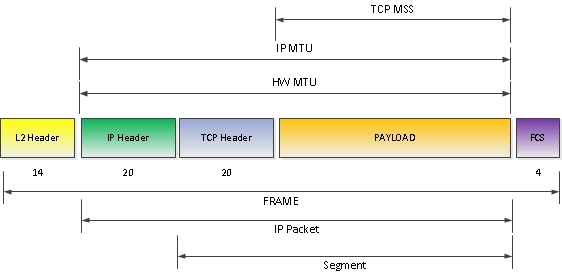
Рис. 1
Давайте пробежимся с MTU по уровням OSI:
Layer 2.
Ethernet MTU является частным случаем Hardware MTU. Определение Hardware MTU вытекает из общего определения:
Hardware MTU — это максимальный размер пакета, который может быть передан интерфейсом за одну итерацию (по крайней мере значение указано в спецификациях устройства – по факту некоторые чипсеты поддерживают передачу больших размеров пакетов, чем заявлено). Поэтому если взглянуть на рисунок 1 в отрыве от Ethernet, то получим следующее: 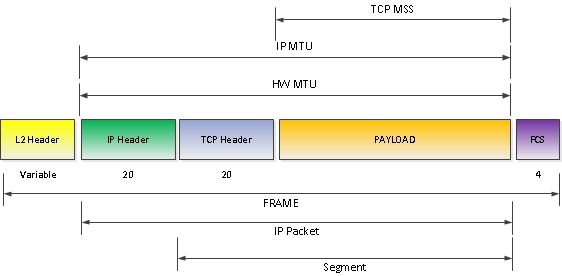
Рис. 2
Замечание: Однако и тут не обойтись без оговорки. Как вы видите, HW MTU (Ethernet MTU в частности) не включает заголовок L2 в себя. Однако это справедливо для IOS и IOS XE, но для IOS XR и JunOS заголовок L2 включен в размер HW MTU – Рис. 3. Эта особенность может привезти к проблемам при установке OSPF neighborship между платформами под управлением IOS(XE) и IOS XR (OSPF требует совпадения MTU в Hello пакетах). Поэтому, при конфигурации MTU для Ethernet интерфейсов, на стороне IOS XR MTU должно быть на 14 байт больше (12 байт src mac+dst mac и 2 байт EtherType). К примеру, MTU в 1500 в Cisco IOS эквивалентно MTU в 1514 для IOS XR.
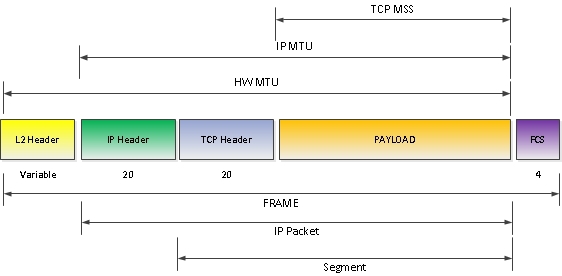
Рис. 3
Конфигурация и проверка.
Для того что бы изменить MTU на маршрутизаторах под управлением Cisco IOS используется команда интерфейс уровня:
Layer3.
Конфигурация и проверка.
Для изменения IP MTU на маршрутизаторах под управлением Cisco IOS используется команда интерфейс уровня:
Вот те раз. Команда ip mtu не видна в show run. Да тут есть интересный нюанс – если ip mtu совпадает с hw mtu, то в выводе show run будет отображаться только hw mtu. Если значения разные то отображаются оба.
Layer 4.
TCP Maximum Segment Size (MSS) определяет максимальный размер TCP сегмента (без TCP заголовка!), который может быть использован (отправлен/принят) в ходе TCP сессии. Анонс (именно анонс, не хендшейк) размеров TCP MSS происходит во время установки TCP сессии – принимающая сторона анонсирует стороне отправляющей какой размер TCP сегмент она может принять. Соответственно размер TCP MSS может различаться в рамках одной TCP сессии в зависимости от направления.
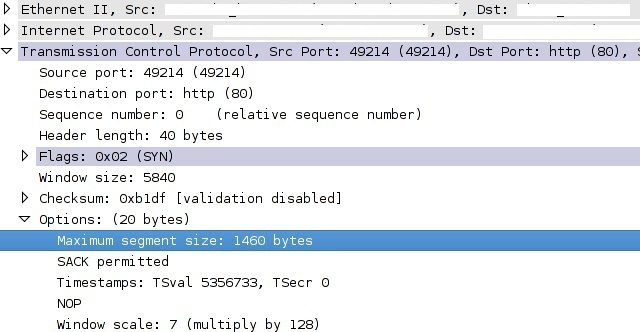
Рис. 4
Сторона, производящая анонс, высчитывает значение TCP MSS для себя по следующей формуле:
TCM MSS = (IP MTU – [IPHDR + TCPHDR])
Конфигурация.
Тут у нас возможны два сценария – маршрутизатор является транзитным или участником TCP сессии.
1) Транзитное устройство:
Для предотвращения дропа пакетов промежуточным устройством в случае наличия линка с малым MTU, маршрутизатор будет прослушивать TCP SYN пакеты и подменять значения MSS анонсируемые конечным устройством. Что приведет к отправке пакетов меньшей величины конечным устройством и вуаля – проблема с дропами на линке с малым MTU упреждена.
2) Терминирующее устройство:
Здесь всё просто – маршрутизатор является участником TCP сессии и мы можем установить принудительно, размер MSS который он будет анонсировать.
Кажется всё? Нет, не всё. Вспоминаем про MPLS. Вспоминаем… Закончили вспоминать, переходим к рассмотрению.
Layer 2,5. MPLS.
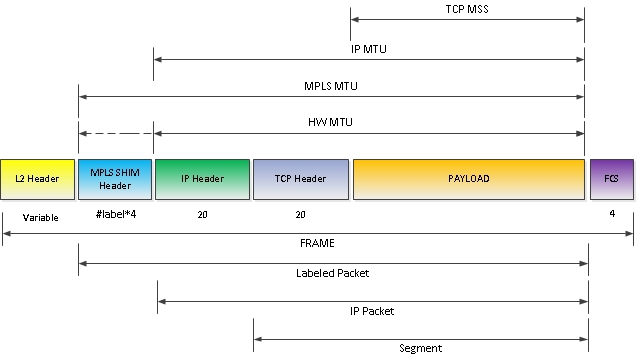
Рис. 5
MPLS MTU определяет максимальный размер маркированного (кто знает как лучше переводиться Labeled прошу подсказать в комментах) IP пакета. В случае, если размер маркированного пакета превышает MPLS MTU, то пакет либо фрагментируется, либо, при наличии установленного в IP заголовка флага с DF bit, дропается (пока логика как и при превышении IP MTU), с возможной отправкой ICMP сообщения Fragmentation Needed.
Что здесь ещё интересного? MPLS MTU может быть больше HW MTU (поэтому на Рис. 3 HW MTU частично обозначено пунктиром). При этом IOS выдаст варнинг, но в большинстве случаев будет работать (зависит от чипсета интерфейса) и успешно пропускать по крайней мере baby-giant фреймы. А в иной раз можно получить дроп пакетов, повреждение данных, и сто лет без урожая.
Конфигурация и проверка.
Замечание: MPLS MTU отображается в running конфиге, также как и IP MTU — только в случае, если значение отличается от HW MTU. Но, в отличие от IP MTU, любое изменение HW MTU меняет значение MPLS MTU до значения HW MTU (IP MTU это действие не меняет).
MTU на коммутаторах Cisco.
На заметку администратору.
1) Для того, что бы найти минимальный MTU (забавное сочетание) на сети можно использовать расширенную команду ping, причём как c конечных станций/серверов так и с оборудования Cisco. Пропингуем с маршрутизатора R01 маршрутизатор R02 с выставленным df-bit, c начальным размером пакета в 1000 байт, конечным 1500 байт, и шагом 100 байт. Кол-во повторений 2.
Как видите, проходит только 6 ICMP пакетов размером 1000, 1100, 1200, 1300 байт
Начиная с 1400 байт и выше пакеты не проходят. Следовательно, минимальное MTU между двумя точками — 1300 и 1400, что можно уточнить ещё за несколько циклов, ужимая диапазон и умешьшая шаг.
На этом всё. Есть ещё в закромах старый драфт статьи по размерам фреймов и их эволюции, где описаны понятия Jumbo Frame, Baby-Giant Frame, встречающиеся в этой статье. Если посчитаете нужным, могу доработать и выложить и её.
Информация в компьютерных сетях передается в виде небольших сформированных блоков данных (иначе говоря, пакетов). Каждый пакет помимо пересылаемой информации содержит еще и служебные данные, составляющие так называемый заголовок (header) пакета. Эти служебные данные нужны для определения целостности данных, используемой версии сетевых протоколов и т.д. При этом размер полезного блока данных ограничивается определенным количеством байт. Делается это для того, чтобы снизить вероятность потерь информации и уменьшить время повторной пересылки пакета в случае появления проблем с подключением.
MTU – что это?
MTU (от англ. Maximum transmission unit) – это максимальный объем данных, передаваемый по сети без дальнейшего фрагментирования (одним пакетом). Любая информация, объем которой превышает значение MTU, автоматически разбивается на небольшие блоки данных перед отправкой по сети. Возможные значения MTU зависят от используемого типа подключения к сети. Так, при использовании PPoE (в основном с ADSL и подобными технологиями) максимальное значение параметра MTU составляет 1492 байта (стандартные 1500 байт для Ethernet минус восемь байт заголовков), а при использовании Wi-Fi MTU может достигать 2304 байт.
В современных ОС оптимальное значение MTU зачастую вычисляется самой системой или берется из настроек маршрутизатора (обычно значение MTU задается в разделе WAN сетевых настроек устройства). Если проблем с доступом к Интернету не наблюдается, значение MTU лучше не менять. Однако, если возникли проблемы со связью и вы предполагаете, что они могут быть связаны с фрагментацией сетевых пакетов, попробуйте изменить значение MTU.
Сделать это можно не только через изменение соответствующей настройки маршрутизатора, но и средствами операционной системы. Перед тем как менять MTU, необходимо рассчитать оптимальное значение этого параметра. Расскажем, как это делается.
Рассчитываем значение MTU
Найти оптимальное значение MTU можно с помощью старой-доброй команды ping. Предположим, что мы определяем значение этого параметра для проводного подключения. Открываем командную строку Windows и пишем такую команду:
В Linux команда обычно имеет вид ping -M do -s 1472 а в macOS ping -D -s 1472 (в некоторых версиях систем ключи могут отличаться, рекомендуем обратиться к man ping, если команда не работает). В данном случае мы отправляем по адресу пакеты размером 1472 байта и запрещаем фрагментировать данные. Если пакеты такого размера не могут быть отправлены, команда сообщит, что необходима фрагментация пакета. Перезапустите эту команду несколько раз, постепенно уменьшая размер пакета на 8–10 байт. В итоге после нескольких попыток вы подберете значение размера, при котором отсылка данных состоится. Помните: если используется беспроводное подключение, размер пакета может быть больше 1500 байт.
Запомните полученное значение и прибавьте к нему 28 байт (длина служебных заголовков). Получившееся значение – это оптимальное (или близкое к оптимальному) значение MTU для вашей сети.
Устанавливаем значение MTU
Теперь вы знаете, какое значение MTU можно использовать в вашей домашней сети. Укажем операционной системе, что необходимо использовать именно его (дальнейшие примеры иллюстрируют настройку сети IPv4).
В Windows открываем командную строку с правами администратора и выполняем команду:
netsh interface ipv4 show subinterfaces
На экране появится список всех сетевых подключений, их названия и текущий размер MTU. Запоминаем название нужного нам подключения и пишем следующую команду:
netsh interface ipv4 set subinterface Ethernet mtu=1450 store=persistent
Здесь Ethernet – название интерфейса (может быть другим), 1450 – выбранный размер MTU. Если название состоит из нескольких слов, его надо указывать в кавычках.
Для отключения автоматической настройки MTU можно выполнить команду:
netsh int tcp set global autotuninglevel=disabled
Включить автоматическое определение MTU можно той же командой с параметром autotuninglevel=normal.
Если необходимо сбросить настройки к исходному состоянию, выполняем команду:
В Linux настройка MTU осуществляется с помощью команды ip. Посмотрим текущее значение MTU:
А далее установим желаемое значение:
Здесь eth0 – название интерфейса, оно может быть другим на вашем компьютере. Для того чтобы выбранное значение MTU использовалось постоянно при каждом входе в систему, необходимо прописать значение в файл /etc/network/interfaces, либо создать модуль для systemd. Рекомендуем обратиться к документации используемого дистрибутива для получения более подробной информации.
В macOS посмотреть размер MTU для подключения en0, а затем установить значение параметра можно в терминале:
networksetup -setMTU en0 1450
Вы можете указать размер MTU и в настройках маршрутизатора. Во многих моделях роутеров соответствующая настройка находится в разделе WAN. Более подробную информацию можно получить на сайтах производителей сетевого оборудования.
При ручной настройке MTU учитывайте, что слишком маленький размер блока данных устанавливать не рекомендуется, чтобы не создавать дополнительную нагрузку на процессор маршрутизатора. Также напомним еще раз: если ваше сетевое подключение работает нормально, значение MTU менять не стоит. Параметры, установленные провайдером или производителем маршрутизатора, вполне подходят для подавляющего большинства пользователей.

Роутер для раздачи проводного интернета по Wi-Fi установлен практически в каждой современной квартире. Чаще всего пользователи настраивают маршрутизатор единожды, используя помощник по автоматической настройке, после чего не изменяя опции устройства. Подобная позиция не всегда правильная, и зачастую автоматическая настройка Wi-Fi роутера не позволяет добиться максимально качественного соединения с интернетом. Одной из опций в настройках маршрутизатора, которой пользователи не уделяют должного внимания, является MTU. В рамках данной статьи рассмотрим, что такое MTU в настройках роутера, и какое значение нужно выставить для оптимальной работы интернета.
Что такое MTU в настройках роутера

MTU (maximum transmission unit) – это максимальный уровень передачи данных в сети. Говоря другими словами, MTU является протоколом канального типа, который определяет максимальное число битов с полезной информацией, помещающихся в один сетевой пакет. Данные пакеты сведений передаются от провайдера к пользователю, то есть от серверов к клиенту. В пакете данные передаются без фрагментации, за счет чего удается увеличить скорость передачи данных по защищенным каналам связи.
Если не вдаваться в подробности, то можно сказать, что параметр MTU отвечает за качество передачи информации от провайдера к компьютеру пользователя. При этом под качеством понимается не только исключение вероятности потери данных при передаче, но и скорость.
Почему нужно ограничить размер MTU в настройках роутера
В большинстве современных роутеров размер передаваемых MTU определяется автоматически, и делается это не всегда правильно. Пользователям, которые заботятся о качестве и скорости соединения, рекомендуется самостоятельно ограничить размер MTU, определив его оптимальное значение и установив его в настройках маршрутизатора.
Благодаря правильно выставленным настройкам MTU удается:
- Расширить канал передачи, за счет чего им одновременно смогут пользоваться различные службы, программы, процессы и так далее;
- Избавить канал от лишней нагрузки, что увеличит скорость передачи данных;
- Снизить практически до нуля шанс получения «испорченных пакетов» с данными при передаче по сети.
В целом, при правильно выставленных ограничениях MTU удается рационально использовать предлагаемый провайдером канал связи, с минимальным риском потери информации.
Правильная настройка MTU необходима, если имеются проблемы с интернетом на компьютере, например: долго загружаются сайты, высокий пинг при подключении к сторонним серверам, загрузка файлов из интернета время от времени беспричинно обрывается и возникают другие проблемы.
Какое значение MTU нужно выставить
Чтобы определить оптимальное значение MTU, нужно провести тестирование сети, что можно сделать с компьютера под управлением Windows. В ходе тестирования потребуется определить, как много времени уходит для передачи и возврата пакета с данными от используемого компьютера до сервера. При этом в ходе теста нужно будет варьировать количество байт информации, содержащейся в пакете. Снижать число байт потребуется до того момента, пока не удастся полностью исключить фрагментацию пакета.
Выполните тестирование сети следующим образом:
- Запустите командную строку Windows от имени администратора;
- Далее введите тестовую команду, например, для отправки запроса на сервер нашего сайта okeygeek. Выглядеть команда будет следующим образом:
В данной команде заменит XXXX на значение MTU. Как было отмечено выше, данное значение необходимо варьировать, в поиске идеального. Рекомендуем начать с MTU в 1500, то есть первой командой будет:
Обратите внимание: Чаще всего оптимальное значение MTU находится в пределах от 1500 до 1400 байт.
Определившись с оптимальным значением MTU, нужно изменить данную опцию в настройках роутера, установив определенное количество байт, но с небольшим изменением. Дело в том, что конечная величина MTU будет отличаться от определенной в прошлом шаге, поскольку потребуются дополнительные байты для формирования пакета, которые уйдут на его заголовок и запрос.
В среднем, на заголовок и запрос требуется 28 байт. Соответственно, идеальное значение в рассматриваемом случае будет:
1472 байта + 28 байт = 1500 байт
Значение 1500 потребуется прописывать в настройках роутера.
Важно отметить, что максимально допустимые значения напрямую зависят от протокола передачи данных, который используется:
- PPPoE – 1420 байт;
- Dynamic/Static IP – 1500 байт;
- L2TP – 1460 байт.
Значение, определенное выше в ходе расчетов, не должно превышать максимально допустимое. Если оно его превышает, возникнут еще более серьезные проблемы с работой интернета.
Когда постоянно происходят сбои при подключении к интернету, многие идут на решительные меры. Они меняют роутер, меняют провайдера. Одна из причин возможных неполадок – не корректно выставленное значение MTU. Давайте разберемся, что это такое и как его правильно выставить.
MTU в роутере что это
Значение MTU (Maximum Transmission Unit) указывает, какого максимального размера пакеты отправляет устройство. Измеряется в байтах. То есть, если на роутер пришел блок данных большего размера, то он его нарежет на несколько пакетов (фрагментирует). Эти пакеты будут идти по сети, и если встретится на их пути маршрутизатор, который посчитает их слишком большими, он тоже их нарежет. Когда они достигнут последнего маршрутизатора, он, в свою очередь, перед отправкой на компьютер получателя, будет из фрагментированных пакетов собирать в исходные.

Все эти манипуляции по нарезке и сборке пакетов трудоемки. Соответственно, желательно выставлять оптимальное значение MTU на роутере.
Так как данные в каждом пакете оборачиваются служебными заголовками, то чем более длинные пакеты используются, тем меньше затрат на заголовки. В связи с этим желательно выставлять максимальный размер MTU, при котором пакеты не будут нарезаться на последующих узлах сети.
Какой MTU поставить на роутере
Самый простой способ, это обратиться в службу поддержки провайдера (написать письмо, позвонить). Скорее всего, они подскажут актуальное значение. Но через некоторое время, провайдер может все переконфигурировать. Хотя это случается достаточно редко, но если вдруг начали возникать сбои, вполне вероятно, что следует уточнить правильность выставленного MTU.
Второй вариант, это найти оптимальный размер с помощью команды ping, отправляя пакеты, в которых установлено, что их нельзя фрагментировать. Пинговать следует удаленный ресурс, например, сайт или сервер провайдера.
Можно так же проверить наиболее посещаемые ресурсы в интернете: игровые сервера, сервера с которых смотрите фильмы, используемые IP телефоном.
Пример команды «ping -f -l 1472 yandex здесь:
- 1472 – это количество отправляемых байт данных. Следует учитывать, что помимо данных, будет отправлен еще и заголовок, который составляет 28 байт (IP заголовок 20 + ICMP заголовок 8 = 28). Следовательно, в итоге размер пакета будет составлять 1472+28=1500 (байт), стандартный размер максимального стандартного Ethernet пакета. Есть правда пакеты большего размера, называемые jumbo-кадрами.
- yandex – это доменное имя сервера, на который будем отправлять команды, его можно поменять на IP адрес сервера провайдера. Можно поэкспериментировать с разными IP-адресами.
В итоге, выполнив такую команду, мы определим, требуется ли фрагментация пакета для доставки его к получателю.
Запускаем командную строку (это классическое приложение Windows, найти его можно, например, в поиске набрав «Командная строка»). И выполняем команды.
Здесь значении данных 997 байт, размер пакета 997+28=1025 байт, пакет не может быть доставлен без фрагментации.

Здесь значении данных 996 байт, размер пакета 996+28=1024 байт, пакет доходит до получателя без фрагментации.

Как поменять MTU на роутере
Подключаемся к маршрутизатору через интернет браузер. Выставляем новый размер MTU. Затем сохраняем настройки.
Например, при использовании TP-Link, заходим в пункт «Сеть», там подпункт «WAN». Не забываем нажать после этого кнопку «Сохранить».

После изменения значений, можно проверить, насколько изменилась скорость скачивания файлов большого размера из интернета.
Настройка MTU на компьютере
Для увеличения производительности, чтобы на маршрутизатор не приходили слишком большие пакеты, возможна настройка MTU на оборудовании. В частности, можно выставить размер MTU на персональном компьютере, требуется воспользоваться командной строкой, запущенной от имени администратора:
- Определим текущее значение MTU. В командной строке выполнить команду «netsh interface ipv4 show subinterfaces». В строке ответа напротив Ethernet видим, что текущий параметр MTU, составляет 1500
![]()
- Установим новое значение. В командной строке следует выполнить команду, например, если необходимо заменить на 1024, то она будет выглядеть следующим образом: «netsh interface ipv4 set subinterface “Ethernet” mtu=1024 store=persistent»
- Проверяем, что новое значение установилось
![]()


После данной установки на компьютере, с него будут отправляться пакеты, у которых максимальный размер на уровне IP будет 1024 байта, но на MAC уровне максимальный отправляемый блок данных будет размером 1038 байт (14 из них для заголовка MAC).
Большего размера пакеты не будут отправляться. То есть, если в настройках роутера рассчитан и правильно выставлен MTU 1024, то точно такой же MTU следует задать в настройках подключенного к нему компьютера.
Автоматическая настройка – PMTU discovery
Существуют режимы работы некоторых устройств, когда размер MTU уточняется во время подключения к удаленному серверу (PMTU discovery). Алгоритм такой же, как и тот, которым пользовались при настройке MTU на роутере. В начале работы устройство отправляет блоки данных разного размера, пытаясь определить максимальный размер пакета, который дойдет без фрагментации.
В этом алгоритме есть одна проблема, называемая «MTU Discovery Black Hole». Она возникает в случае, когда администраторы сетей, чтобы избежать возможных атак на их сервера, запрещая маршрутизаторам передачу ICMP, в частности которые используются при команде ping.
Так конечно не корректно действовать. Устройство, не получив ответа на запрос не может продолжить работать.

Информация в компьютерных сетях передается в виде небольших сформированных блоков данных (иначе говоря, пакетов). Каждый пакет помимо пересылаемой информации содержит еще и служебные данные, составляющие так называемый заголовок (header) пакета. Эти служебные данные нужны для определения целостности данных, используемой версии сетевых протоколов и т.д. При этом размер полезного блока данных ограничивается определенным количеством байт. Делается это для того, чтобы снизить вероятность потерь информации и уменьшить время повторной пересылки пакета в случае появления проблем с подключением.
MTU – что это?
MTU (от англ. Maximum transmission unit) – это максимальный объем данных, передаваемый по сети без дальнейшего фрагментирования (одним пакетом). Любая информация, объем которой превышает значение MTU, автоматически разбивается на небольшие блоки данных перед отправкой по сети. Возможные значения MTU зависят от используемого типа подключения к сети. Так, при использовании PPoE (в основном с ADSL и подобными технологиями) максимальное значение параметра MTU составляет 1492 байта (стандартные 1500 байт для Ethernet минус восемь байт заголовков), а при использовании Wi-Fi MTU может достигать 2304 байт.
В современных ОС оптимальное значение MTU зачастую вычисляется самой системой или берется из настроек маршрутизатора (обычно значение MTU задается в разделе WAN сетевых настроек устройства). Если проблем с доступом к Интернету не наблюдается, значение MTU лучше не менять. Однако, если возникли проблемы со связью и вы предполагаете, что они могут быть связаны с фрагментацией сетевых пакетов, попробуйте изменить значение MTU.
Сделать это можно не только через изменение соответствующей настройки маршрутизатора, но и средствами операционной системы. Перед тем как менять MTU, необходимо рассчитать оптимальное значение этого параметра. Расскажем, как это делается.

Рассчитываем значение MTU
Найти оптимальное значение MTU можно с помощью старой-доброй команды ping. Предположим, что мы определяем значение этого параметра для проводного подключения. Открываем командную строку Windows и пишем такую команду:
В Linux команда обычно имеет вид ping -M do -s 1472 а в macOS ping -D -s 1472 (в некоторых версиях систем ключи могут отличаться, рекомендуем обратиться к man ping, если команда не работает). В данном случае мы отправляем по адресу пакеты размером 1472 байта и запрещаем фрагментировать данные. Если пакеты такого размера не могут быть отправлены, команда сообщит, что необходима фрагментация пакета. Перезапустите эту команду несколько раз, постепенно уменьшая размер пакета на 8–10 байт. В итоге после нескольких попыток вы подберете значение размера, при котором отсылка данных состоится. Помните: если используется беспроводное подключение, размер пакета может быть больше 1500 байт.
Запомните полученное значение и прибавьте к нему 28 байт (длина служебных заголовков). Получившееся значение – это оптимальное (или близкое к оптимальному) значение MTU для вашей сети.
Устанавливаем значение MTU
Теперь вы знаете, какое значение MTU можно использовать в вашей домашней сети. Укажем операционной системе, что необходимо использовать именно его (дальнейшие примеры иллюстрируют настройку сети IPv4).
В Windows открываем командную строку с правами администратора и выполняем команду:
netsh interface ipv4 show subinterfaces
На экране появится список всех сетевых подключений, их названия и текущий размер MTU. Запоминаем название нужного нам подключения и пишем следующую команду:
netsh interface ipv4 set subinterface Ethernet mtu=1450 store=persistent
Здесь Ethernet – название интерфейса (может быть другим), 1450 – выбранный размер MTU. Если название состоит из нескольких слов, его надо указывать в кавычках.
Для отключения автоматической настройки MTU можно выполнить команду:
netsh int tcp set global autotuninglevel=disabled
Включить автоматическое определение MTU можно той же командой с параметром autotuninglevel=normal.
Если необходимо сбросить настройки к исходному состоянию, выполняем команду:
В Linux настройка MTU осуществляется с помощью команды ip. Посмотрим текущее значение MTU:
А далее установим желаемое значение:
Здесь eth0 – название интерфейса, оно может быть другим на вашем компьютере. Для того чтобы выбранное значение MTU использовалось постоянно при каждом входе в систему, необходимо прописать значение в файл /etc/network/interfaces, либо создать модуль для systemd. Рекомендуем обратиться к документации используемого дистрибутива для получения более подробной информации.
В macOS посмотреть размер MTU для подключения en0, а затем установить значение параметра можно в терминале:
networksetup -getMTU en0
networksetup -setMTU en0 1450
Вы можете указать размер MTU и в настройках маршрутизатора. Во многих моделях роутеров соответствующая настройка находится в разделе WAN. Более подробную информацию можно получить на сайтах производителей сетевого оборудования.
При ручной настройке MTU учитывайте, что слишком маленький размер блока данных устанавливать не рекомендуется, чтобы не создавать дополнительную нагрузку на процессор маршрутизатора. Также напомним еще раз: если ваше сетевое подключение работает нормально, значение MTU менять не стоит. Параметры, установленные провайдером или производителем маршрутизатора, вполне подходят для подавляющего большинства пользователей.
Читайте также: