Mms j03 магнитола что можно к ней подключить
Сегодня смартфон стал практически для каждого «центром мира» — соцсети, звонки, фото, полезные приложения и, конечно же, музыка. Многие хранят свой плейлист на гаджете либо пользуются популярными музыкальными сервисами от «Вконтакте», «Яндекс.Музыки», Spotify, Apple Music и т.д. Все это дает возможность наслаждаться хитами в машине, подсоединив девайс ко встроенной аудиосистеме автомобиля. Но как подключить телефон к магнитоле?
👑Популярные магнитолы👑

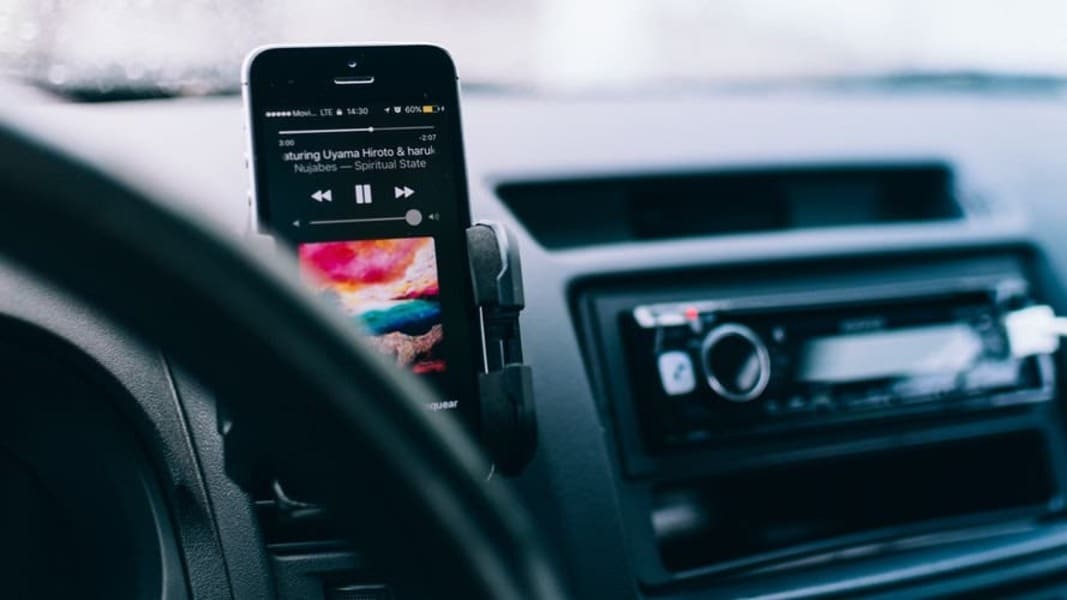
Как подключить телефон к магнитоле через Bluetooth?
Но как подключить через телефон к магнитоле? Известнейший и простейший способ коннекта: телефон связывается с магнитолой посредством беспроводного соединения — звуки с гаджета выводятся на динамики аудиосистемы. В зависимости от типа магнитолы, также возможно:
- включить громкую связь через акустическую систему авто;
- смотреть на дисплее автомагнитолы данные о заряде батареи гаджета, уровне сети, звонках.
Что касается самого процесса коннекта, он аналогичен подключению девайса к беспроводным «ушам» или колонкам. Важно, чтобы магнитола была оборудована блютуз-модулем. Это возможно узнать как из инструкции к устройству, так и на сайте производителя. На многих магнитолах в зоне панели изображен значок Bluetooth.
Как подключить телефон к магнитоле через блютуз? Общий алгоритм связки следующий:
- Активируйте блютуз-приемник на магнитоле. Чтобы перевести ее в режим BT-AUDIO, требуется нажать на клавишу Mode.
- Теперь активируйте Bluetooth уже на самом смартфоне.
- В перечне доступных для связки аппаратур выберите свою магнитолу.
- Тапните на название на экране смартфона, а далее подтвердите подсоединение на магнитоле: должна возникнуть строка Pair, Pairing. Чтобы разрешить сопряжение устройств, нажмите на Yes.
- Если связка установлена, на дисплее смартфона появится надпись «Подключено» рядом с названием магнитолы.
- Чтобы воспроизводить песни, достаточно воспользоваться или встроенным проигрывателем смартфона, или виртуальными музыкальными сервисами, браузером устройства.
Как подключить Android к магнитоле? Уточним, что инструкция подходящая как для iPhone, так и Android.
Подключение телефона к магнитоле через USB
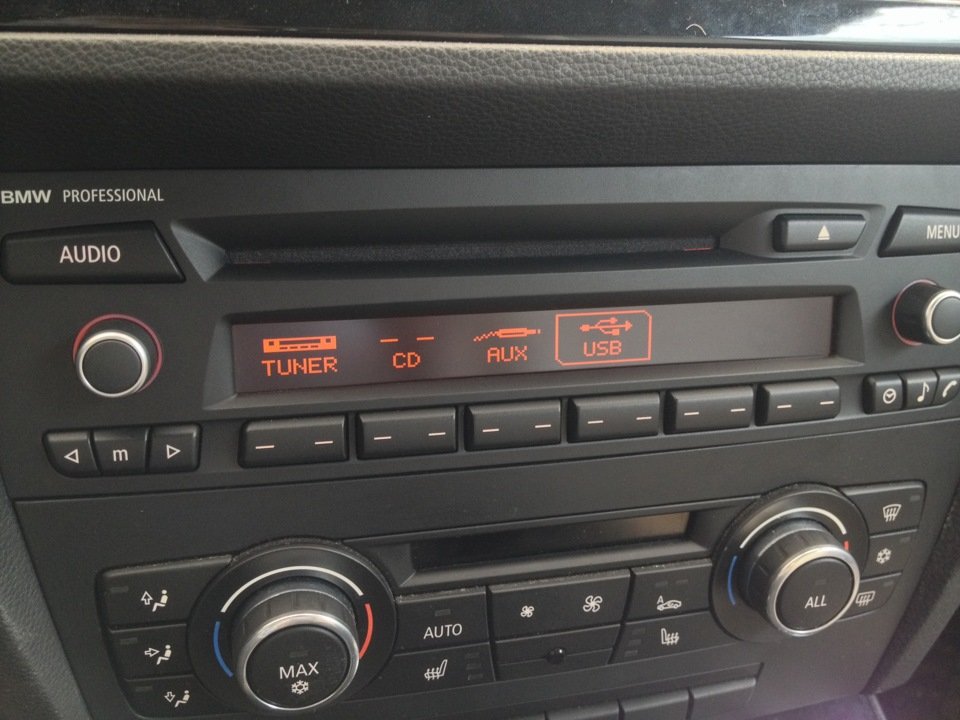
Разберем, как подключить телефон к магнитоле USB. Как вы уже догадались, при этом подключении девайс выступит в роли флешки, накопителя данных. Через магнитолу будет проигрываться музыка, находящаяся во внутреннем хранилище или на карточке памяти гаджета.
Минус способа один, но значительный — не все магнитолы устанавливают прямой коннект через USB. К примеру, отдельные модели для такой связки требуют установки спецприложения.
Как подключить «андроид» к магнитоле через USB? Перед подсоединением по кабелю обратите внимание на такие рекомендации:
- Для айфонов подключение не годится — большинство автомагнитол не распознают iPhone в качестве накопителя. Исключение — отдельные модели от Alpine, Kenwood, BOSS, JVC, Pioneer. В инструкции сказано, что аудиосистема поддерживает коннект с айфоном по USB-проводу.
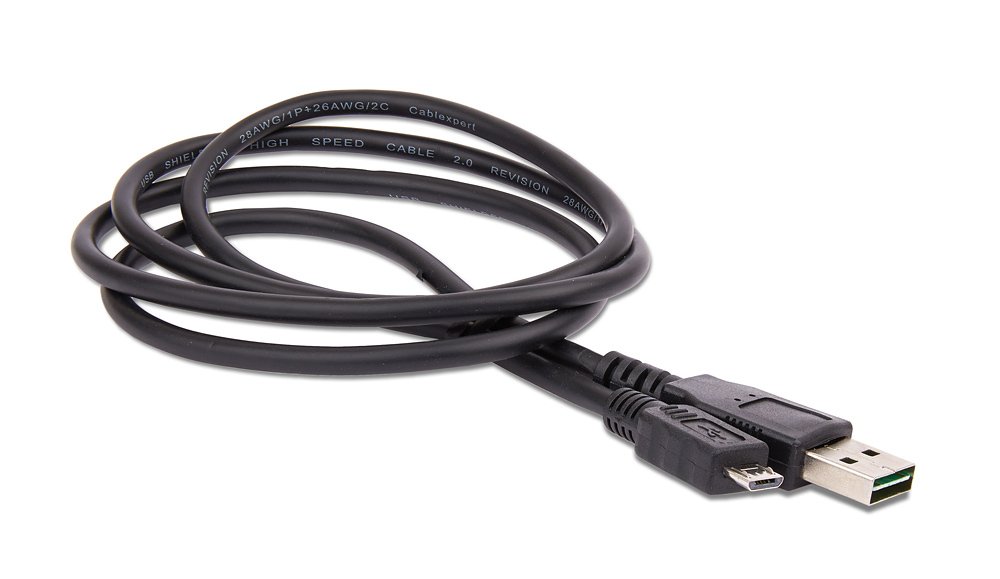
- Чтобы соединить «андроид» с магнитолой, вам будет нужен шнур USB — Micro USB либо USB — USB Type-C (для последних моделей на базе Android). Лучше всего брать тот, что входит в комплект с гаджетом — он предназначен как для зарядки, так и для передачи цифровых данных. Если вы покупаете кабель отдельно, убедитесь, что он не «заточен» только под одну зарядку.
- Изучите инструкцию магнитолы — она должна быть оборудована USB-портом. Если аудиосистема встроенная, вы обнаружите его в подлокотнике или бардачке.
- Вы сможете прослушивать только музыку из внутренней/внешней памяти телефона. Доступа к песням из браузера, приложений, музыкальных сервисов не будет.
- Вы «убьете двух зайцев» — будете слушать песни и заряжать девайс.
- Такой коннект годится не только для смартфонов, но даже для кнопочных телефонов.
Как подключить магнитолу к телефону через USB? Алгоритм связки следующий:
- Подсоедините шнур сначала к телефону, а потом — к магнитоле.
- Гаджет может «уточнить», что за режим коннекта выбрать. Нужна «Передача файлов».
- Проверьте, что магнитола самостоятельно перешла в USB-режим. Если того не случилось, переведите ее вручную.
- Аудиосистеме понадобится время, чтобы распознать и прочитать звуковые файлы в памяти смартфона.
- После этого список песен возникнет на дисплее магнитолы — управлять музыкой вы сможете только оттуда.

Как подключить телефон к магнитоле через AUX?
Следующий лайфхак для простого коннекта. В отличие от беспроводного, подходит для старомодных магнитол — даже «древние» устройства снабжены AUX-выходом. Что ж касается телефонов, многие модели имеют 3,5 мм стандартный аудио-выход. Если его нет (как в последних моделях айфонов), то в вместе с гаджетом идет соответствующий переходник.
Первая задача — найти стандартный 3,5 мм порт на магнитоле. Если оборудование штатное, он находится в бардачках, подлокотниках или иных «карманах».
Вторая задача — приобрести шнур, посредством которого телефон подключается к магнитоле. Требуется модель с двумя одинаковыми штекерами 3,5 мм jack—3,5 мм jack. Такие кабели можно найти в отделах электроники, радиотоваров или цифровой техники по приемлемой цене.
Как подключить телефон к магнитоле в машине подобным методом? Само подключение выполняют по простому гайду:
- Один штекер — в AUX-порт на магнитоле, а второй — к аудиовыходу телефона.
- Переводят аудиосистему к режиму AUX.
- Включают песню на телефоне — в аудиопроигрывателе, приложении или браузере.
- Управляют треками со смартфона.
Такая инструкция применима больше для Android и Apple ранних моделей — еще с 3,5 мм портами. Если же у нового айфона вы не нашли нужного переходника в коробочке смартфона , то поищите в интернет-маркетах для коннекта по AUX шнур Lightning — 3,5 мм jack.
Подключение к магнитоле через радио-трансмиттер
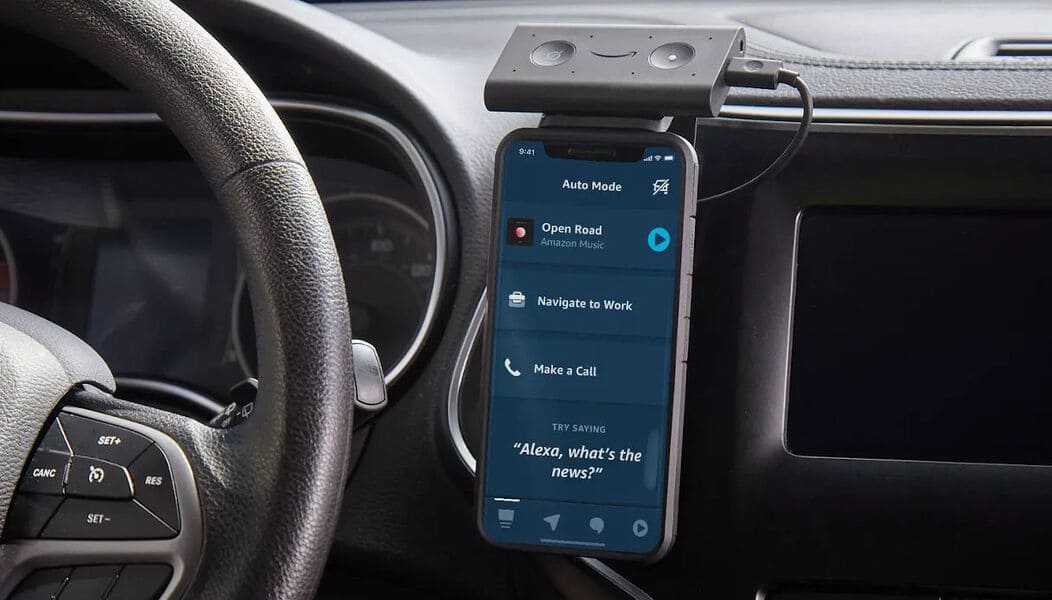
FM-трансмиттер — удобное приспособление, которое способно получить аудио с смартфона через блютуз или AUX и передать на автомагнитолу посредством ФМ-тюнера. Таким образом, вам нужно настроить автомобильный проигрыватель на частоту, на коей работает трансмиттер, и наслаждаться треками с телефона. Способ хорош для старых магнитол, которые только ловят радио, «видят» лишь кассеты или CD-диски.
Важные характеристики ФМ-трансмиттеров:
- Отдельные модели могут не только передавать музыку через радиочастоты, но и читать SD-карточки и USB-флешки, выступать устройствами для удаленной связи.
- Питание подобных приспособлений — от прикуривателя или USB-отверстия.
- Годятся для работы с магнитолами без блютуз-модуля и AUX.
- Может быть неважное качество аудио или помехи при звучании.
Как подключить телефон к штатной магнитоле? Инструкция подключения через ФМ-трансмиттер выглядит так:
- Подключите трансмиттер к источнику питания.
- Свяжите телефон с ФМ-приспособлением или по беспроводному соединению, или по специальному кабелю, подключаемому к порту 3,5 мм.
- Настройте магнитолу на ФМ, на которой работает трансмиттер.
- Управляйте воспроизведением или через смартфон, или через сам трансмиттер.
Подключение телефона к магнитоле через блютуз-трансмиттер
Эта инструкция беспроводной связки с телефоном для владельцев магнитол, не имеющих собственного Bluetooth-модуля. Поэтому для связки будут нужны:
- смартфон, поддерживающий Bluetooth-технологию;
- Bluetooth-ресивер или Bluetooth-трансмиттер;
- автомагнитола с AUX-портом.
Вы можете купить как трансмиттер, так и ресивер — оба устройства подойдут. Различия между ними лишь в следующем:
- Ресиверы лишь воспринимают аудио по беспроводным каналам и передают его далее.
- Трансмиттеры функционируют в двух опциях: получение звука с гаджета по — передача его на магнитолу, наушники или колонки, получение звука по шнуру — передача его на смартфон.
Как подключить смартфон к магнитоле? В ситуации с магнитолой действуют по нескольким шагам:
- Подсоедините беспроводной трансмиттер/ресивер к USB-порту аудиосистемы или специальному порту — для зарядки устройства.
- Соедините трансмиттер/ресивер с магнитолой посредством кабеля, подключив его в стандартный 3,5 мм AUX-порт.
- В случае с трансмиттером переведите его в режим приемника, а затем (при необходимости) — в AUX.
- Большинство моделей ресиверов/трансмиттеров после этого автоматически включаются. Другие требуется включить кнопкой.
- Активируйте режим «блютуз» на ресивере/трансмиттере.
- Как подключить телефон к магнитоле по блютуз? Активируйте «блютуз» на гаджете — приемник/передатчик должен появиться в перечне доступных устройств.
- Переведите магнитолу к режиму AUX.
- Запустите трек на смартфоне — как на встроенном проигрывателе, так и в любом из музыкальных приложений.
Что, если не работает микрофон наушников на ноутбуке? Путей решения проблем с микрофоном от беспроводной аппаратуры несколько. Чаще всего в разделе «Параметров» «Bluetooth и другие» рядом с названием гарнитуры светится лишь надпись «Подключенная музыка» или всплывает знак «Отключено», «Прерванное соединение». В таких случаях поступают так:
- В разделе «Bluetooth и другие» удаляют наушники.
- Перезагружают компьютер.
- Включают блютуз-модули на компьютере, а затем на гарнитуре — связывают устройства.
- Если во вкладке «Запись» по-прежнему возле «Головного телефона» статус «Отключен», активируйте его, кликнув правой кнопкой и выбрав «Включить».
- Если возникла надпись «Соединение прервано», нажмите на название микрофона ПКМ, выберите в появившемся меню «Подключить».
Подключение к магнитоле через Apple CarPlay и Android Auto
Данная связка — самая удобная, легкая и современная на сегодня. Но немаловажно, чтобы сам автомобиль, сама аудиосистема поддерживала ее. Тогда вы сможете на дисплее автомагнитолы работать с картами, мессенджерами, календарем, слушать не только песни, но и подкасты, аудиокниги, пользоваться голосовым помощником.
На сегодня коннект поддерживают последние модели магнитол от:
- ALPINE;
- Pioneer;
- SONY;
- Kenwood;
- Gazer;
- JVC.
Что касается авто, то поддержка коннекта с современными смартфонами начала появляться с 2016 года выпуска. Сегодня это свыше 500 моделей:
- Audi
- Toyota
- Citroen
- Skoda
- Subaru
- Nissan
- BMW;
- Ford
- Hyundai
- Chevrolet
- Mazda
- Mitsubishi и пр.
Что же касается телефонов, подключение поддерживают модели:
- iPhone: начиная с iPhone 5.
- Android: с 5 версии. Как подключить телефон к «андроид»-магнитоле? До Android 9 требуется установка спецпрограммы — Android Auto. Что касается Android 10, это приложение уже встроено.
Руководство для подключения самое легкое — подсоедините гаджет к магнитоле посредством USB-шнура. Устройство самостоятельно настроится — вы сможете управлять музыкой как на гаджете, так и на автомагнитоле.
Всем привет.
Я часто получаю от вас вопросы о MMCS J-серии. Многим интересно, чем они отличаются от моделей для нашего рынка. В данном посте я постараюсь подробно расписать отличия модели J-03, как самой распространенной среди японок, от R-03.
Все, что написано ниже, т.ж. относится и к модели J-04, т.к. по функционалу они полностью идентичны, разница лишь в том, что у J-04 объем жесткого диска составляет 40 Гб.
Приступим по порядку:
До прошивки магнитола имеет следующий вид.
С иероглифами многие не дружат, поэтому все магнитолы по приходу я сразу прошиваю на русский язык, закачиваю свежие карты и прочие доступные фишки. Как это сделать — смотрите по ссылкам в начале моего поста. После прошивки становится намного понятнее.
Далее пойдет сравнение именно с русифицированной MMCS J-03.
При включении нас встречает следующая картинка.
Меню выбора источника после прошивки имеет нормальный вид.
Переходим в меню "Радиостанции".
Так как в Японии и России разные сетки вещания радиочастот, то для нормальной работы наших радиостанций потребуется установка FM-конвертора. Для удобства подключения я припаиваю к нему оригинальный разъем. После установки конвертора нужно попробовать как лучше будет прием радиостанций — с подачей питания +12 вольт на штатную антенну (она у нас активная) или без подачи питания. Я питание на антенну не подавал, магнитола за несколько секунд в режиме автопоиска сама нашла и сохранила 12 радиостанций.
После прошивки в основном меню отображаются наши радиочастоты, а сверху они дублируются в японском диапазоне. У R-03 в FM-диапазоне 3 вкладки по 6 станций (всего 18 шт.), у J-03 2 вкладки по 6 станций (всего 12 шт.).
Частота на иконках и фактическая частота вещания радиостанции не совпадают.
Для примера — у нас радиостанция Dfm вещает на частоте 105,6 МГц, на иконке она отображается как 106,9 МГц, а сверху в японском диапазоне видим 85,6 МГц. Такой вот винегрет получается))
В меню "Музыкальный сервер" все просто — при загрузке CD-диска (не MP3) магнитола автоматом копирует все его содержимое к себе на жесткий диск (30 Гб у J-03 и 40 Гб у R-03).
Следующее меню — "Диски".
CD и MP-3 диски работают без проблем. С DVD дисками есть следующий нюанс.
Т.к. в Японии используется видеостандарт NTSC, а в России PAL, то японские магнитолы отказываются читать наши DVD диски. Можно самому записать DVD диск в формате NTSC программой Nero или аналогичной. Как это делается коротко у меня написано здесь. У меня для проверки имеется японский DVD-диск, а т.ж. нарезан тестовый DVD-диск.
После записи DVD в NERO появляется возможность просмотра диска, в том числе и в движении (блокировка на запрет просмотра в движении снимается при прошивке магнитолы).
Далее меню -"Навигация".
После прошивки и заливки нам доступны карты России и Украины (последнее обновление от 2014 года).
Навигация работает с единственным отличием от R-03 — на данной прошивке нет голосовых подсказок, не важно, есть CAN-модуль или нет. На более ранней прошивке (только английский язык меню) при отсутствии CAN-модуля голосовые подсказки работали. Для их включения нужно было зайти в сервисное меню — жмем одновременно кнопки SET и NAVI 2 секунды, выбираем пункт Handle settings, в нем нужно переключиться с иконки RHD на LHD, затем вновь переключиться на RHD и выйти из сервисного меню.
С прошивками еще предстоит разобраться для восстановления звуковых подсказок.

MMCS имеет обозначения JM - Япония, UM - США, EM - Европа, RM(EMR) - Россия.
Вид прошивки NR-261 + обозначение страны, например NR-261 R M - Россия.
Обновить свою версию, можно двумя способами:
1. Через CD(DVD)-диск
1.1. Если Вы хотите обновить официально , тогда Вам потребуется официальный диск и ключ, который вставляется в торец открывающего экрана. Вставляете этот диск и ключ, программа находит новую программу и обновляет .
1.2. Если Вы хотите "сделать сами" обновление, тогда Вам придется приложить небольшие усилия для этого.
1.2.1. Если Вам надо обновить полностью программу с картами, CDDB и т.д., тогда воспользуйтесь пунктом № 2 ( через съем HDD (жесткого диска) из MMCS и его разлочки).
1.2.2. Если Вам надо обновить только версию программы (с одной версии на другую), т.е. LOADING.KWI, тогда смотрите пункт № 1.3.
1.3. Обновление LOADING.KWI.
1.3.1. Скачиваем или берем два новых файла: LOADING.KWI и ALLDATA.KWI.
1.3.2. Их надо записать на CD-диск или на DVD -диск (не важно, какой R или RW).
1.3.3. Потом идем к машине, заводим и вставляем этот записанный диск.
1.3.4. Затем жмите SET+NAVI и держите 5 сек. Вылезает сервисное меню. Там выбираем "Versions Indication", внутри которого жмите и держите 5 сек MENU. Вылезает меню апгрейда (обновления). Выбираем "Disk Load" (первое в меню будет). Появляется окошко обновления (первые 2-3 секунды не пугайтесь, будет черный экран). После обновления, система перезагрузится.
1.3.5. Если Вы хотите обнулить систему, тогда после обновления и перезагрузки, опять жмите SET+NAVI и держите 5 сек. и выбираем там "Memory Initialization" (эта функция появится на следующей странице (надо внизу нажать next). Система еще раз перезагрузится и все будет "по умолчанию". Осторожно вся музыка, записанная на HDD исчезнет.
P.S. к пункту 1.3. Если Вы вставите диск и система будет Вас спрашивать обновить, то Вы нажимайте "No" и после перезагрузки тоже (после перезагрузки системы, CD-диск можно, кстати вынуть). Вам надо только через сервисное меню обновить.
Обновлять надо постепенно, т.е. если у вас 1-я версия, надо сначала обновить до 2-й и далее.
2. Через съем HDD (жесткого диска) из MMCS и его разлочки
>>Для разблокировки родного диска в качестве одного из необходимых условий требуется обеспечение совместимости с доступными утилитами, например, Victoria или MHDD. Устойчивое сочетание -- это подключение к физическому порту IDE на материнской плате с чипсетом от INTEL<<
>> ДЛЯ ХОЛОДНОГО СТАРТА СИСТЕМЫ (ПРИ ОБНОВЛЕНИИ ИЛИ ПОСЛЕ ОТКЛЮЧЕНИЯ АККУМУЛЯТОРА) НУЖЕН ОРИГИНАЛЬНЫЙ ЖЕСТКИЙ ДИСК! Toshiba MK3029GAC, MK4036GAC или любой жесткий диск из тошибовской серии GA<<
Инструкция по съему (HDD из MMCS) и разлочки HDD в картинках >>>
Все необходимые для разлочки утилиты в одном архиве, архив rar, 13,6 МБ >>>
Коды для разлочки
RM B2BAB3BCB0DFACBEB1BBBEDFB1ADD2CDC9CE AD B2DFB19E8996DFAA8C9A8DDFDF
EM и EMR B2BAB3BCB0DFACBEB1BBBEDFB1ADD2CDC9CE BA B2DFB19E8996DFAA8C9A8DDFDF
JM B2BAB3BCB0DFACBEB1BBBEDFB1ADD2CDC9CE B5 B2DFB19E8996DFAA8C9A8DDFDF
UM B2BAB3BCB0DFACBEB1BBBEDFB1ADD2CDC9CE AA B2DFB19E8996DFAA8C9A8DDFDF
P . S . Для RM (русской версии) может подойти и EM код.
Еще один способ разлочки >>>
Чтобы винт больше не лочился нужно следующее
1. Через флоппи >>>
2. Из под Windows >>>
Программа для просмотра и редактирования структуры loading.kwi - JRemaker - файл с архивом в конце сообщения. Логин и пароль для запуска программы - в файле password.txt
Р усская MMCS
Список наиболее полезных вещей для владельцев русскоязычной версии MMCS (c) LA_
Скрытый текст
- Образ системы хранится на жестком диске в виде так называемого бинарного образа ОЗУ, т.е. это копия файлов в озу, то при загрузке загрузчик просто копирует побитно этот образ в память и запускает его оттуда. Перед этим он опрашивает DVD привод на наличие в нем определенного файла и если этот файл обнаружен, он сначала копирует этот файл на диск, т.е. переписывает существующий образ на диске, потом грузит его и потом запускает. описание
- Структура данных на диске: (1), (2)
- Модель штатного жесткого диска: Toshiba MK4036GAC
- Диски большего объема подходят, но также должны быть приспособлены к жестким условиям эксплуатации (низкие температуры, тряска и т.п.)
- Как разлочить жесткий диск: (1), (2)
- Как подключить жесткий диск к ноутбуку: инструмент, ответ
- Карты, используемые в навигации MMCS: NAVTEQ (покрытие), дополнительная информация
- Европейские карты в дополнение к российским поставить нельзя!
- Какие еще карты подходят: только старые карты от Volvo.
- Установить iGo вместо штатной навигации нельзя - хотя iGo для нашего процессора Renesas SH вроде и существует, но пока найдена не была.
- TMC в устройстве поддерживается, но российские карты не содержат необходимые метки (технические детали).
- Музыкальный сервер
- Песни на сервер записываются только с CD-дисков (аудио, не mp3). Технические детали
- Приоритет записи можно менять (автоматическая запись / запись по требованию)
- mp3-файлы воспроизводятся только с CD/CD-RW/CD-R (не с DVD)
- поддерживаются как ID3v1, так и ID3v2 теги
- русский язык: в именах файлов не поддерживается, в тегах должны быть в кодировке iso-8859-5 - (1), (2), программа для массового перекодирования; utf-8/unicode не поддерживаются
- Многоканальная музыка штатно поддерживается только для DVD Video
- Кнопки для управления на руле перепутаны? Нет. для подключения задних мониторов
- VIDEO-AUX в движении не работает
- Смена "времён года" на стартовой заставке предусмотрена только в японских версиях. В остальных - только вручную путём замены файла (переименования заменяющего файла на opening_normal.jpg). От типа транспортного средства не зависит.
- Сервисное меню: Удерживайте нажатыми SET+NAVI, чтобы попасть в Сервисное меню. В нем удерживайте MENU - чтоб попасть в Development Service. на форуме 4pda в PDF MMCS на русском
- Версия магнитолы на лицевой стороне написана под джойстиком
- Время в 24-часовой формат перевести нельзя
Скрытый текст
R-01 (EMR-01)
Английскй язык и нет карт
Версия SW: A
Версия MAP:
Версия CDDB:R-02 ( RM-02) от R-01 :
Русский язык*
Навигация** по картам Москвы и Санкт-Петербурга
Изменения в ПО (появилась возможность выбрать цвет оболочки, синий или красный)
Версия SW: B
Версия MAP: 2008
Версия CDDB:R-03 (RM-03) от R-02 :
Более подробные карты России
Исправления в ПО ("Штуки" переименовали в "Единицы измерения")
Версия SW: C
Версия MAP: 2009
Версия CDDB:R-03 (RM-03 ) от R-03 :
Более подробные карты России + добавили карты Украины
Bзменения в ПО (появилась возможность вводить адреса на украинском)
Версия SW: D
Версия MAP: 2010
Версия CDDB: 3155-0000R-03 (RM-03):
Версия SW: E
Версия MAP:
Версия CDDB:R-03 (RM-03):
Версия SW: F
Версия MAP: 2011-A
Версия CDDB: 4214-0000R-03 (RM-03):
Версия SW: G
Версия MAP: 2013-A
Версия CDDB: 4214-0000*Русский язык - кодировка ISO 8859-5
**Навигация - не показывает номера домовСкрытый текст
Скрытый текст
Получается можно скачать сразу этот архив и сделать два в одном, и русификацию и просмотр DVD в движении. Если нужна еще и русификация, не забудьте сделать "Memory Initialization". Образы можно копировать на другой винт. Проверялось на AcronisTrueImageHome 11.0.
ПРЕЖДЕ ЧЕМ ОБНОВЛЯТЬ, ПОСМОТРИТЕ КАКАЯ У ВАС ВЕРСИЯ (она написана под джойстиком)
Прошивки, загрузчики для русской MMCS, навигационные карты и базы CDDB
Качаем отсюда: >>>>>
Европейская MMCS
Русификация европейской головы EM >>>, >>>
Карты Европы, версия 2014-B (11.06.2014), архив rar, 5,9 ГБ >>>
Loading SW:для NR261EM + просмотр DVD в движении, 11,8 МБ >>> Японская MMCS
Англофикация >>>
Видео по меню и навигации в японской версии >>>
Перевод некоторых ошибок >>>При установленном CAN-модуле нам становятся доступны расширенные настройки бортовых системам автомобиля и просмотр сервисной информации. Очень подробно о CAN-модуле написано у Сергея KSW.
После прошивки появляется возможность отображения времени в 24-х часовом формате.
MMCS J-03 работает как с простой аудиосистемой (6 динамиков), так и с аудиосистемой RockfordFosgate.
Независимо от типа аудиосистемы и наличия CAN-модуля владельцу доступны все звуковые настройки.
У меня стоит 222-й усилитель от Pajero-4, поэтому динамиков и настроек чуть больше, чем в случае с простым усилителем звука.Камера заднего вида работает в штатном режиме. На двойные линии парковки на фото не обращайте внимание, подробнее об этом я писал ранее.
Из остального — кнопки на руле и AUX работают.
Bluetooth работает только с оригинальной японской приблудой, которая мне не попадалась.
С англоязычными блютуз-блоками старого образца (004/010) эта магнитола не работает.
Блоки Bluetooth+USB / USB нового образца с данной магнитолой не работают, возможность работы с ними появляется только у J-05/06.При установке внешнего медиаплеера посмотреть видео не получится, опять-же из-за разных систем цветности — изображение будет сильно искажено и будет дергаться.
Данный вариант подходит для R-01-03 и возможно для Е-серии (но это не точно). Довольно подробно об этом расписано у DokBrown.
Кроме музыки появится возможность смотреть видео с USB, для этого придется заменить AUX на AUX+VIDEO.А если вдруг вы хотите смотреть видео с внешнего носителя в движении, то еще придется докупить японскую приблуду, которая позволяет это сделать. Я себе прикупил такую для экспериментов.
Более подробно про нее у меня написано в этом посте.Если при работе магнитолы в меню отсутствует иконка AUX, то для для этого нужно посадить на массу один провод (на фото — оранжевый с белой полоской). Цвет может отличаться в зависимости от артикула переходной проводки.
Ну и фото без иконки АУКС и с ней (нижний ряд). Там на японском, но суть не меняется.
Садим провод на массу и вуаля.
Ну вот вроде и все, спасибо, что дочитали до конца. Выводы для себя делайте сами.
Если что-то упустил — поправьте, будут вопросы — задавайте.Многие автомагнитолы могут воспроизводить музыку с внешних носителей — например, с вашего смартфона или планшета. Нужно только подключить портативную технику к головному устройству. Это также даст возможность разговаривать по телефону посредством handsfree, не отвлекаясь от вождения. Есть несколько способов подключения к магнитоле — самыми распространёнными являются Bluetooth, USB и AUX.
Подключение к автомагнитоле через Bluetooth
Главное требование — наличие поддержки Bluetooth в телефоне и головном устройстве. Необходимо, чтобы оба приспособления имели одинаковый набор протоколов (в т. ч. A2DP). Поддержка этой технологии имеется в большинстве современных магнитол. А вот в старых смартфонах часто нет возможности обеспечить потоковое воспроизведение. Ознакомьтесь с документацией, чтобы узнать, имеется ли поддержка A2DP.
![Подключение телефона к магнитоле через Bluetooth]()
Примерно так выглядит поиск телефона или аналогичного устройства через Bluetooth на большинстве магнитол
Если ваш магнитофон не поддерживает блютуз, это тоже не проблема. Нужно купить Bluetooth-dongle («донгл», адаптер), который подключается к автомагнитоле через Mini Jack или другой разъем. Кстати, посредством «блютус» можно подключить к головному устройству не только смартфон или планшет, но и практически любую другую технику — например, ноутбук или плеер.
Осуществить соединение можно двумя способами.
Видео: соединение через Bluetooth
Сопряжение телефона и магнитолы по USB
Универсальный способ. Годится для практически всех телефонов и магнитол, кроме самых старых. Нужно найти USB-порт на головном устройстве (в новых моделях он расположен на передней панели). Также вам понадобится USB-кабель. Его легко узнать: на одной стороне находится штекер для подключения по USB, на другой — для соединения с телефоном.
![USB-кабель]()
Классический USB-кабель. С одной стороны находится порт для соединения с магнитолой, с другой — для подключения к смартфону
Подключите кабель к обоим устройствам. После этого зайдите в настройки телефона, найдите там пункт «USB-подключение» (название может меняться в зависимости от модели техники) и выберите подпункт «Передача данных». Готово! Теперь магнитола может использовать встроенную память и карту памяти телефона в качестве носителей информации. Для управления в таком случае используется само головное устройство.
В новых автомагнитолах можно управлять воспроизведением и с той, и с другой техники. Например, можно включить музыку прямо на смартфоне, а головное устройство будет использоваться в качестве усилителя. Нередко такой вариант удобнее, поскольку не надо переключать композиции, а можно сразу выбрать ту, что вам нужна.
У подключения через кабель USB есть достоинство — в процессе телефон будет заряжаться (правда не так быстро, как от обычной розетки). Недостаток этого способа — наличие самого шнура, который занимает место и может за что-нибудь зацепиться.
Соединение через AUX
Разъем AUX — один из первых, что появились в автомобильных магнитолах. Схожие порты имелись ещё в кассетных магнитофонах. Для соединения со смартфоном используется порт 3,5 мм, который обычно применяется для подключения наушников. Нужен только шнур, на обеих сторонах которого расположены штекеры 3,5 мм.
![Подключение телефона через AUX]()
Экран выбора способа подключения носителя на современном головном устройстве
Никаких дополнительных усилий не надо — вы просто вставляете штекеры в телефон и магнитолу. Не придётся ничего настраивать. Однако есть и недостатки. Невозможно управлять воспроизведением с головного устройства. Автомагнитола будет использоваться в качестве усилителя, так что из её регулировок будет доступна только настройка громкости.
Как подключить через AUX: видео о подробностях
Дополнительные проблемы — наличие неудобного шнура и постепенная разрядка телефона (через AUX он не заряжается).
Распространённые проблемы в ходе работ
Проблема Симптомы Причины Решение Магнитола «не видит» смартфон при подключении через AUX В углу экрана телефона на секунду появляется значок наушников, который затем пропадает; звук воспроизводится только через динамики портативной техники; музыка звучит и из телефона, и из колонок магнитолы. Техника неправильно определяет, что именно к ней подключено. специальные приложения, вроде SoundAbout, которые дают возможность выбирать «направление» звука на кабель или наушники. Также можно купить двойник Jack 3.5 мм. Одно из его гнёзд соединяется со смартфоном, второе — с аудиоустройством. Правда, при этом снизится громкость. Смартфон «не видит» магнитолу через Bluetooth Bluetooth на обоих устройствах включён, но телефон не может найти аудиоустройство. Скорей всего, проблема в настройках. Возможно, в одном из приспособлений используется устаревший протокол Bluetooth. проверьте протоколы. Изучите настройки. Обязательно включите пункт «Доступен всем». В ряде случаев помогает обновление прошивки головного устройства. Экзотический вариант, который можно использовать владельцам некоторых магнитол JWC — на 30 минут снять клемму с аккумулятора, затем снова подключить её. Нет контакта по USB При подключении через USB-порт ничего не происходит, или смартфон заряжается, но магнитола его «не видит». Почти всегда проблема в повреждённом кабеле или сломанном порте. Также возможно, что вы не включили на смартфоне функцию «Передача данных». Попробуйте другой кабель. Если с ним все в порядке, перейдите в настройки USB на телефоне и проверьте, разрешено ли соединение. Помните — при соединении телефона с головным устройством не должно возникать проблем! Это простая и быстрая процедура! Если подключение не удалось, скорее всего, дело в настройках.
Читайте также: