

Установка sync 3 на форд куга 2
Голосовые команды Sync (словарный запас тётеньки живущей в машине):
Эту часть не перевожу, т.к. без знания языка она бесполезна:)
When using the USB port, you may say any of the following commands:
• Play all • Play
• Pause • What’s playing?
• Connections • Play next track
• Play previous track • Play next folder2
• Similar music • Play previous folder2
• Autoplay on • Autoplay off
• Repeat off • Repeat on
• Shuffle on • Shuffle off
• Play genre 1 • Play playlist 1
• Play album • Play artist 1
• Play track 1 • Search artist 1
• Search genre 1 • Search track 1
• Search album 1 • Refine album 1
• Refine artist 1 • Refine track 1
Voice commands while using Line in
While using the Line in feature (Auxiliary input jack), you may speak the following commands:
• SYNC • Line in
• Bluetooth Audio • Cancel
• Phone • Voice settings
Voice commands when in Bluetooth audio mode
When in Bluetooth audio mode, you may use the following commands:
• Play • Connections
• Pause • Play next track
• Play previous track
At any time, you may say these commands:
• SYNC • USB
• Help • Bluetooth Audio
• Line in • Phone
• Voice settings • Read Message
• Cancel
буду выкладывать тут всё по Sync, часть возможно переведу.
в понедельник про телефон и его подключение.
To be continue.
Aquilon Ford Escape Hybrid Limited MY09
Телефон понимает следующие голосовые команды:
• Dial • Call
• Call at home • Call on mobile OR cell
Call at work OR Call
in office • Call on other
• Phone book at home1 • Phone book 1
• Phone book on mobile OR cell1
• Phone book at work OR
Phone book at office1
• Call history outgoing1 • Call history incoming1
• Phone book on Other1 • Connections1
• Call history missed1 • Go to privacy
• Menu1 • Hold
• Join
Voice commands when connecting devices
When attempting to connect a phone to SYNC®, you may say any of the following commands:
• Connect • Bluetooth ON
• Bluetooth OFF • Delete
Note: You can only connect a device to SYNC® after it has successfully gone through the pairing process.
Note: In the above possible commands, “ ” is a dynamic listing in that it could be the name of any previously paired device.
At any time, you may say these commands:
• SYNC • USB
• Line in • Bluetooth Audio
• Phone • Voice settings
Cancel • Vehicle health report (if equipped, U.S. only)
• Help
Aquilon Ford Escape Hybrid Limited MY09
Спариваем мобильный телефон с SYNC
Внимание: не пытайтесь спарить телефон с SYNC во время двжения.
1 Для спаривания телефона используются следующие клавиши:
Power button turns radio on and off
ARROW buttons move through menu choices
PHONE button accesses the Phone menu
OK button confirms selections

Заведите машину, включите радиприёмник включите Bluetooth на мобильном.
Aquilon Ford Escape Hybrid Limited MY09

После успешного спаривания, на экране появится Device Connected.

Note: телефон может запросить разрешение на входяще соединение с Bluetooth SYNC.
SYNC спросит оставить этот телефон первичным (Primary.)
Note: Primary — телефон к которому SYNC будет автоматически подключатся.
Нажать OK.
выбрать Yes или No
Aquilon Ford Escape Hybrid Limited MY09
Если телефон поддерживает выгрузку адресной книги по Bluetooth, то вы можете загрузить её в SYNC.
На экране: Download Phonebook?.
Нажать OK.
выбрать Yes или No
Если выбрали Yes начнётся загрузка контатков.
По завершению появится надпись: Download Complete.
Note: Это может занять несколько минут, зависит от количества контактов.
Для выхода из меню нажимать на стрелки (ARROWS) до EXIT PHONE MENU и нажать OK.
Aquilon Ford Escape Hybrid Limited MY09
Aquilon Ford Escape Hybrid Limited MY09
Часть первая. Получаем Update
1. Prepare your USB storage drive
2. Download files
3. Install files
Locate a portable USB storage drive that you can take to your vehicle. Note that password or biometrically protected, or locked files are not accessible by SYNC. Because U3 USB drives may be password-protected and the files may not be accessible by SYNC, we recommend that you do not use U3 USB drives with SYNC.
For owners of multiple SYNC-equipped vehicles
We strongly recommend that you use a separate USB drive for each of your SYNC-equipped vehicles.
Dedicating a USB drive to each vehicle's SYNC system helps us keep each vehicle's download and installation history current-and accurate. In addition, as new SYNC features and functionalities become available, you may decide to install different features on different vehicles. Dedicated USB drives will help maintain the unique applications for each vehicle.
Plug the USB drive into your computer's USB port.
Can't find your USB port?
On a desktop PC or Mac you'll often find USB ports in the front and in the back of your computer. Laptop PCs might have USB ports located on either side or in the back. You can plug your USB drive into any of the available ports. The drive should slide in easily without being forced.
You may have more than one USB port on your computer. This option allows you to choose the USB drive you want to use to download SYNC files.
If you have more than one USB device connected to your computer, choose the USB drive you wish to use from those listed on your computer screen.
If you plugged in a different USB device, the new drive will appear in the list.
If you've used your USB storage drive previously, it will appear under SYNC Storage Drives.
If no USB drive is detected, safely remove the drive by clicking (on a Windows PC) the Safely Remove Hardware icon at the bottom right of your screen, next to the clock.
Confirm your choice of USB storage drive. Then click Next.
If you wish to change your choice, click the Change this USB drive link and select another.
Download
After clicking Next, the files will automatically begin downloading.
Please DO NOT remove your USB drive until the download is complete. The screen will confirm that the download is complete.
Safely remove the USB storage drive from your computer's USB port by clicking (on a Windows PC) the Safely Remove Hardware icon at the bottom right of your screen, next to the clock.
You are now ready to take your USB storage drive to your vehicle and install on SYNC.
Часть вторая. Прошиваем тётку
Turn on both your vehicle and radio. Your vehicle must be running and not in Accessory mode.
Press the radio AUX button to select one of the following sources: Line In, USB or Bluetooth Stereo.
Press the MENU button.
Media Menu will display and change to Play Menu.
Press the ARROWS to Select Source.
Press OK.
SYNC USB displays.
Press OK.
USB Selected displays.
Press OK.
Press the ARROWS to choose System Settings.
Press OK.
Press the ARROWS to choose Advanced.
Press OK.
PROMPTS will display.
Press the ARROWS to choose Install Applications.
Press OK.
SYNC will automatically detect the files and the SYNC screen will display: Install Application?
Press OK to confirm the installation.
Installing Application will display during the process.
Note: Do not remove the USB drive while the installation is in progress.
Upon completion of downloading of files, Installation Complete will display on the SYNC screen.
NOTE: The system will reboot, which will take several minutes. Do not use the system during this time.
Installation Complete will remain on the SYNC display until you exit the installation mode.
Press MENU to exit installation mode.
Please remove the USB storage drive at this time.
Please note that after you have installed the update, you will need to pair your mobile phone again with SYNC and re-download your contacts from your mobile phonebook. We also recommend deleting the previous Bluetooth-SYNC connection that was on your mobile phone before re-pairing your mobile phone to SYNC.
Часть третья. Подтверждение обновления
Last main step—and it's an important one—report the successful installation!
Bring your USB storage drive back to your computer.
Log in to your SYNC account.
Select Update & Customize on the menu bar.
Click: REPORT SUCCESSFUL INSTALLS.
Insert your USB drive in the same USB port in which you downloaded the update file.
Click: NEXT.
The SYNC files will be listed on the screen.
If you receive a message: No files found, please:
Remove the USB drive and be sure to insert it in same USB port that you used to download the file. Click NEXT.
If you receive the message again, it could be that you removed the USB drive before the installation was completed. In this case, please re-install the file on SYNC. Please remember that you need to receive two Installation Complete messages, before the installation is completed.
Click: UPLOAD SYNC CONFIRMATION FILES.
After the upload finishes you will receive a confirmation message.
If you installed the SYNC Services update, you must activate the service in your account before connecting to it.
To activate services, click the MANAGE SYNC tab on the menu bar. The services available for your SYNC will be listed.
Click: Start Activation Now.
Once you have activated a service in your SYNC account, you'll be able to connect to the service in your vehicle.
Более быстрая SoC, новая операционная система и больший выбор, чем раньше: с SYNC 3 Ford смогла поднять свою мультимедийную платформу на новый уровень. В США платформа доступна уже несколько месяцев, в России и Европе только начинают продаваться первые модели с SYNC 3, например, те же Mondeo и S-MAX. Последний автомобиль мы как раз получили для тест-драйва.
Минивэн на основе последней платформы Mondeo доступен во втором поколении с лета 2015. В самой лучшей комплектации автомобиль под маркой Vignale обойдется от 44.000 евро, доступны только модели с бензиновым двигателем. Двигатель EcoBoost объемом 2,0 л имеет мощность 177 кВт (240 л.с.), максимальный крутящий момент 345 Н·м, автомобиль ускоряется с 0 до 100 км/ч до 8,4 с. Максимальную скорость Ford указывает 226 км/ч, потребление бензина по методике NEDC составляет 6,5 / 10,3 / 7,9 л (трасса/ город/ комбо).

S-MAX – одна из первых моделей с поддержкой SYNC 3, которые Ford представит в Европе
Мы проводили тест-драйв в Берлине, из-за ограничений по времени мы не проводили измерений потребления бензина. Несмотря на большой размер кузова (4,796 x 1,916 x 1,655 м) управлять 1,7-тонным S-MAX было легко, подвеску мы бы охарактеризовали как близкую к спортивной. Разве что тормоза были слишком мягкими, приходилось вдавливать педаль до пола.
SYNC 3

Наиболее яркое визуальное отличие от SYNC 2: все пункты теперь располагаются в нижней части экрана
Ford изменила структуру интерфейса. Если у SYNC 2 мы получали четыре области дисплея с соответствующими задачами, то у SYNC 3 мы получаем шесть основных пунктов в нижней части экрана: аудио, климат-контроль, телефония, навигация, мобильные приложения и настройки. Функции в каждом пункте меню во многом совпадают с SYNC 2, разве что графическое представление изменилось. Все кнопки достаточно крупные, текст сопровождается понятными значками. Иногда дизайн кажется даже упрощенным, зато он не будет лишний раз отвлекать внимание водителя.
Самым большим изменением по сравнению с SYNC 2 стала интеграция AppLink, Android Auto и CarPlay. Под AppLink скрывается SDK, позволяющий разработчикам переносить существующие приложения под мультимедийную систему – здесь можно провести параллели с MirrorLink. Как и раньше, выбор доступных приложений невелик, из интересных примеров можно привести Spotify. Для разработчиков проводятся различные мероприятия, в том числе AppLink Mobility Challenge в Берлине, так что число доступных приложений должно увеличиться. К сожалению, поддержка AppLink во время тест-драйва нас не убедила. SYNC 3 распознала установленные на смартфоне совместимые приложения, но запустить их мы не смогли. С другой стороны, Android Auto и CarPlay работали без проблем, как и в случае других производителей, подключение к Ford выполняется через кабель USB. Порт встроен в центральную консоль S-MAX, хотя с места водителя дотянуться не так легко.

Крупные кнопки облегчают работу с системой, дизайн можно назвать функциональным
По сравнению с SYNC 2 уже через несколько минут с положительной стороны отмечаешь, что простыми функциями теперь можно управлять напрямую на рулевом колесе. Хотя для запуска навигатора или ввода адреса все равно придется пользоваться голосовым вводом или сенсорным экраном. Технология распознавания речи Ford по-прежнему ориентирована на ключевые слова, по сравнению с той же Siri она кажется весьма примитивной. Хотя бы команды хорошо распознаются даже в довольно шумном окружении. К недостаткам отнесем и отсутствие онлайновых функций. Во время навигации, например, информация о пробках доступна только через TMC или TMC Pro, для поиска адреса или каких-то мест используется только база навигатора.

Дисплей, как и в случае SYNC 2, имеет диагональ 8 дюймов, при этом пикселизация хорошо заметна
Система SYNC 3 доступна в Европе на моделях C-MAX, Kuga, Mondeo, Mustang, Edge, S-MAX и Galaxy. Цена, в зависимости от модели, составляет от 150 до 1.340 евро. О запуске в России у нас пока нет информации.
Что нас ждет в будущем?
Благодаря интеграции Android Auto и CarPlay Ford смогла довести свою мультимедийную систему до современного уровня. Кроме того, учитывая современный тем развития технологий, Ford уже начала работу над SYNC 4.

Теперь поддерживаются Android Auto и CarPlay
Мы пообщались с Доном Батлером (Don Butler), исполнительным директором подразделения Connected Vehicle and Services, чтобы прояснить направление, в котором будет двигаться компания. Как считает Дон, в будущем системы автономного вождения будут набирать популярность, поэтому роль цифровых систем развлечения будет только возрастать. Немаловажным фактором будет и гибкость использования такой системы. При автономном вождении дисплей уже не нужно использовать для навигатора или спидометра, он освобождается для других целей.
Но в будущем также важна и интеграция смартфонов и таких решений, как CarPlay и Android Auto. С другой стороны, Apple и Google хотели бы получить больший допуск к функциям автомобиля, но производители, в том числе Ford, возражают против этого.

Дон не стал комментировать нынешние слухи, которые ходят насчет изменения операционной системы SYNC. Разработчики ушли от Windows по причине низкой производительности, но и QNX им не нравится. Затраты на разработку приложений под QNX существенно выше. Также не получили мы ответа и насчет поставщика будущих SoC. Здесь вероятны Qualcomm и NVIDIA, два крупнейших поставщика подобных решений, но и Intel набирает рыночную долю.
Более охотно Дон отвечал на наши вопросы по поводу модульности системы. Сегодня из-за стремительного развития технологий информационные и развлекательные системы устаревают очень быстро. Поэтому Батлер допустил возможность замены ключевых блоков. Например, через несколько лет пользователь сможет заменить вычислительный блок более современным, с большим числом функций. То же самое касается и улучшений дисплея. Впрочем, владельцев SYNC 2 это не коснется. В любом случае, мы пока говорим только о возможном направлении развития. Против модульности играет тенденция интеграции. В феврале Ford указывала, что переход со второго поколения на третье несет более глубокие изменения, нежели приборную панель и центральную консоль. Поживем – увидим.
Компания Ford Sollers объявила о том, что новое поколение мультимедиа Sync 3 стало доступно для некоторых моделей Ford, продающихся в России. Новый интерфейс, расширенные возможности и увеличенная в 10 раз скорость работы — вот лишь некоторые особенности Sync 3.
Новая система Sync 3 доступна для Ford Mondeo 2017 модельного года в версиях Titanium и Titanium Plus, также мультимедиа можно докупить вместе с пакетом "Техно", предлагающегося для комплектации Trend. Ford Explorer укомплектован новым комплексом во всех уровнях оснащения. В дальнейшем Sync 3 будет доступен на Фокусе и новой Куге, как только кроссовер встанет на конвейер завода Ford Sollers.
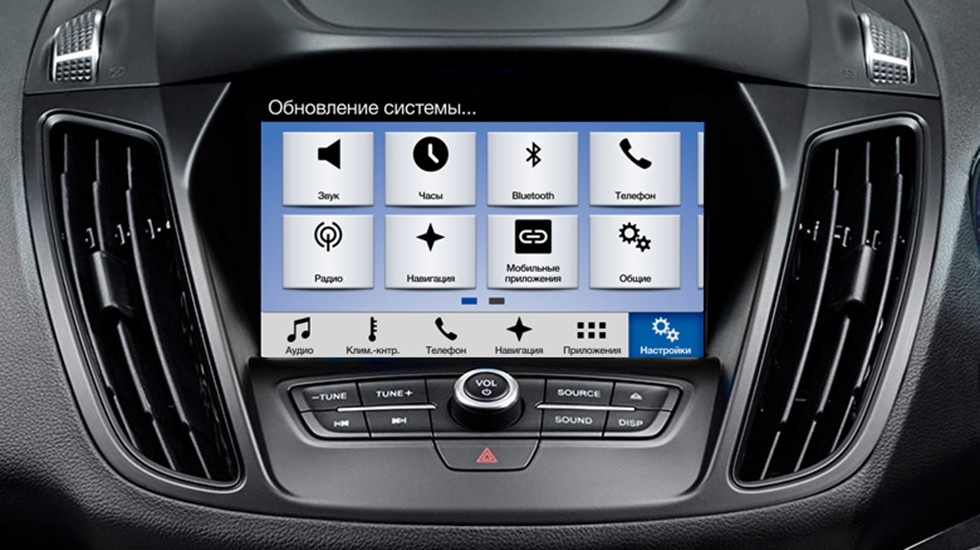
Управление Sync 3 сделали более интуитивным и понятным. Сенсорный восьмидюймовый экран теперь распознаёт "мультитач" — приблизить или отдалить объект на карте или проделать эти операции с фото можно при помощи щипкового движения двух пальцев. Кроме того, набрать необходимый адрес можно одной строкой, как это делается в сторонних навигаторах.
Также был изменён интерфейс — наиболее часто используемые клиентами опции, такие как навигация, аудио и телефон, были вынесены на главный экран, упрощая тем самым доступ пользователей; было сокращено количество действий, необходимых для выполнения нужной команды.
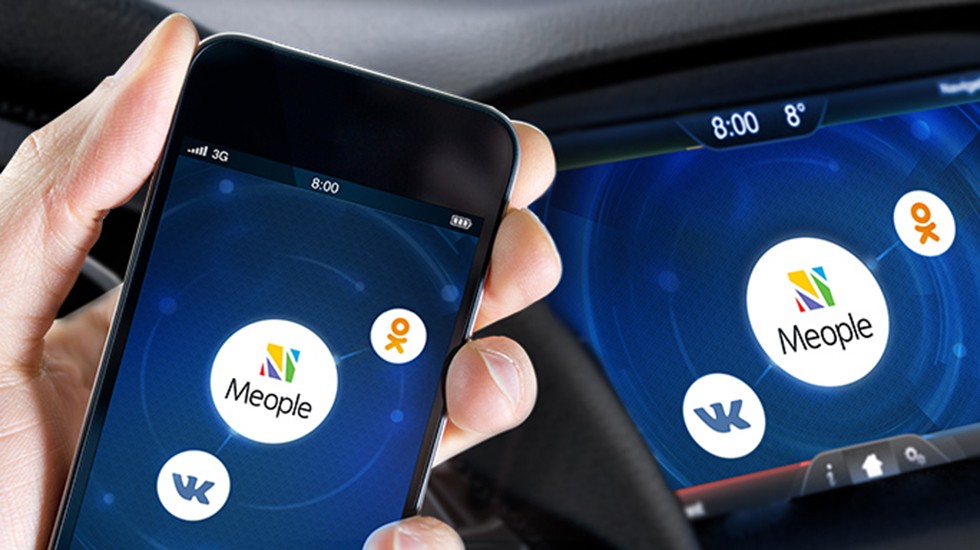
Одно из самых приятных нововведений для российских клиентов заключается в умении Sync 3 понимать команды на русском языке. "Чтобы максимально широко представить варианты акцентов, распространенных на всей территории России, разработчики Sync 3 собрали варианты произношения от тысяч водителей по всей стране, которых просили зачитать отрывок текста, произнести обычные приветствия и числа, – от Мурманска на севере и Волгограда на юге до Калининграда на западе и Владивостока на востоке", — сообщили в пресс-центре Ford Sollers.
Новое поколение Sync 3 поддерживает синхронизацию смартфонов на базе Apple iOS и Android. Обновление программного обеспечения происходит по Wi-Fi.
Данный способ позволяет прошить Sync3 по USB, даже если он был полностью окирпичен 🧱 . При этом не требуется припаивать ни картридер, ни какие-либо другие провода. Единственное что нужно, так это разобрать плату и замкнуть два контакта.
Блок Ford Sync3 состоит из двух плат:
- Основная плата - IPC с TI Omap5432 SoC в роли основного процессора, RAM, eMMC flash.
- Вторая плата - VMCU. На ней расположены CPLD и микроконтоллер. Эта часть отвечает непосредственно за интерфейс CAN (так как Omap5432 его не имеет), а также эта плата выполняет роль внешнего watchdog'a для основного CPU.
IPC и VMCU обмениваются между собой по интерфейсу UART, скорость 500kbps, для передачи пакетов используется COBS кодировка. Но подробнее об этом как-нибудь в другой раз 🙃
OMAP5432 boot mode
В соответствии с публичным даташитом OMAP5432 Multimedia Deviced мы можем получить информацию о способах и порядке загрузки Omap5432.

Она приведена в разделе 2.6 SYSBOOT configuration .
Вот табличка из этого даташита.
Все внимание на sys_boot3. Именно он меняет приоритет загрузки с USB. То есть, если прижать sys_boot3 к земле, то SOC начнет грузиться с USB в первую очередь.
Но как найти sys_boot3?
В этом нам поможет другой даташит OMAP5432Multimedia Device Engineering Samples 2.0 который содержит описание пинов(шариков, если хотите 😊 ) процессора, а также схему с их расположением(Figure 2-1. OMAP5432 AAN S-PBGA-N754 Package (Bottom View)).

Находим наш sys_boot3 и видим что он расположен на месте V31.
Так как шарик с V31 находится под процессором, к нему невозможно подобраться без специнструмента.
Но тут на помощь пришел Cusco. Он прозвонил разъемы от Soc до многочисленных контрольных точек(TP), расположенных на плате.

И таки нашел V31!
Теперь мы готовы к загрузке в Sync3 по USB.
Пришло время подключить Sync3 к PC по miniUSB кабелю. Затем начинаем будить плату пакетами по CAN(с этим отлично справится даже любой elm). Замыкаем два обведенных контакта и подаем питание 12V.
Смотрим лог( dmesg ) и видим:
Отлично, SoC увиделся по USB и ожидает загрузки в него кода.
Тут следует сделать небольшую ремарку. USB boot в Omap5432 это не совсем то же самое, что и загрузка с eMMC или SD карты. Мы не можем просто отформатировать USB флешку определенным образом и загрузиться с нее, как это делается в PC. Вместо этого по USB мы должны передать в Soc наш исполняемый код(загрузчик), а вот уже в этом загрузчике реализовать доступ к eMMC.
Для сборки под Omap нужен тулчейн под Armv7. Можно взять тот, который в статье из wiki, но для этого придется выкачать весь android'овский репозиторий. Поэтому мы поступим проще и возьмем собранный тулчейн отсюда.
Отлично, теперь у нас есть что загружать в SoC. Загружаем.
После загрузки и получения ответа по USB от нашего свежесобранного загрузчика, мы можем подключиться к Omap'у утилитой fastboot (да, да, той самой что для android) и попробовать выполнить пару команд.

Подведем промежуточный итог
- Мы научились менять порядок загрузки с USB.
- Мы научились запускать свой собственный загрузчик.
- У нас есть рабочий канал USB для взаимодействия между PC и процессором Sync'a.
Пришло время научится прошивать eMMC Sync'a своими образами, передаваемыми по USB с PC.
Пакет реформата предназначен для заводской(чистой) установки ОС Sync3. Он состоит из 2х частей:
- MLO - Загрузчик
- QNX-IFS-REFORMAT - Образ ОС, выполняющий заводскую установку Sync3.
Именно эти файлы нам и нужно записать на eMMC. Осталось понять где именно в eMMC они должны размещаться.
Для этого посмотрим оригинальный скрипт установки реформата. Видим там такую строчку update_boot -t -i /tmp/QNX-IFS-REFORMAT -m /tmp/MLO
Ага, значит есть некая утилита update_boot, которая в Sync выполняет всю установку. Что ж будем ковырять ее.
Первым делом strings update_boot :
С параметрами стало более менее понятно, дело за малым - понять что именно эта софтина делает. Берем гидру и засовываем наш update_boot туда. Процесс декомпиляции выходит за рамки этой статьи. Кому интересно, вот ссылка репозиторий с говно псевдокодом, полученным в результате декомпиляции.
В итоге получаем вот такую вот картину разметки eMMC для Sync3.
Sync3 eMMC layout
| block | offset | name |
|---|---|---|
| 0x0000 | MBR | |
| 0x0002 | 0x0000400 (1024) | boot bank info |
| 0x0100 | 0x0020000 (131072) | MLO |
| 0x0184 | 0x0030800 (198656) | IFS first bank |
| 0x7cd2 | 0x0F9A400 (16360448) | IFS second bank |
Загрузчик, который мы собирали ранее, уже имеет функции для чтения\записи флешки. Адреса, по которым нужно писать образ реформата, мы получили в предыдущем пункте.
Немного перепишем оригинальный usbboot выкинув оттуда все лишнее и добавив прошивку MLO и QNX-IFS-REFORMAT по нужным нам смещениям. Получившаяся софтина sync3flash.
Прошивка eMMC Sync3
Для прошивки нужен PC с Linux (виртуалка не подойдет, но можно использоваться livecd флешкой, например puppy linux)
sync3flash
Также требуются файлы реформата (MLO и QNX-IFS-REFORMAT)
Итак, теперь у нас есть все необходимое для прошивки. Приступаем:
Подключаем Sync3 к напрямую PC по microUSB кабелю. (подключение через хаб работать не будет)
Запускаем sudo ./sync3flash -i QNX-IFS-REFORMAT -m MLO

Замыкаем контакты, обведённые красным
Подаем питание на Sync.
Если все успешно, то должны увидеть вывод вида:
Через 30 секунд Sync 3 перезагрузится и загрузится реформат. Вот и все.
Данный рассказ носит исключительно развлекательно-образовательный характер и не призывает никого к каким-либо действиям. Все персонажи вымышлены, а совпадения случайны.
Большое спасибо Cusco за помощь по аппаратной части, идейным вдохновителям Sanek2033 и AuoN, а также Lynx за идею.
Читайте также: