

Как установить форд плеер на телевизор самсунг
ForkPlayer — это браузер с адаптированным под ваше устройство просмотром сайтов (список сайтов постоянно обновляется) и созданных вами XML, M3U (IPTV) плейлистов. Весь контент берется напрямую с интернет сайтов и после обработки и преобразования страницы в собственный формат отображается в приложении ForkPlayer по аналогии с Opera mini на J2ME телефонах.
Для запуска плеера потребуется изменить DNS сервера. Для этого заходим в сетевые настройки вашего ТВ и меняем адрес ДНС сервера.
Видео по теме статьи
Способ рабочий после установки Media Station X. Как ее установить на видео ниже…
Номера DNS для ForkPlayer
При установке ForkPlayer через смену DNS, во многом зависит от производителя телевизора Смарт ТВ.
DNS адреса для Samsung Смарт ТВ:
DNS адреса для LG Smart TV:
- 85.17.30.89
- 217.79.190.156
- 195.88.208.101
Устаревшие DNS (использовать нежелательно):
- 46.36.222.114
- 46.36.218.194
- 46.36.220.208
- 5.101.118.43
Другие адреса:
- 36.222.114.
- 36.218.194.
- 36.220.208.
- 101.118.43.
Подберите рабочий DNS. Как мы выяснили, основной причиной, объясняющей – почему рассматриваемый виджет стал плохо работать, является блокировка нелегального контента. Устранить такую проблему нельзя, ведь контент так и будет подвергаться чистке.
От адреса зависит какое приложение будет служить для запуска ForkPlayer.

Теперь переходим в раздел (Премиум) или (LG Store). Находим и запускаем Tvigle. В зависимости от введённого ДНС адреса запускающее приложение может быть: IVI, RU, Tvigle, Accu weather, Боевики и триллеры.

Если эти приложения отсутствуют, убедитесь что страна использования смарта в настройках указана Украина или Россия. Если при запуске выше указанных приложений ForkPlayer не запускается, проверьте с помощью компьютера не блокируется ли ДНС вашим роутером или провайдером.
Если вы увидите вместо старта приложения Tvigl экран загрузки плеера, то всё идёт хорошо.

Настроить стартовый экран и сам плеер можно в его настройках. Для входа в меню настроек нужно нажать на иконку с тремя полосками в самом верху экрана.

В настройках нам понадобятся два пункта:
- 1.Настройки стартового меню
- 2.Настройки приложения
В 1 пункте можно убрать не нужные иконки, а на 2 остановимся более подробно. Тут находится очень важный пункт, который по умолчанию выключен. Это пункт 5 – Сторонний контент. Его нужно включить. Все остальные настройки на ваше усмотрение.

Так выглядит список фильмов с сайта HDrezka.

Есть в ForkPlayer и умный поиск. Когда пишешь поисковый запрос то он показывает варианты. Для более точной настройки под ваш конкретно тв зайдите на сайт разработчика.
Почему не работает Forkplayer
В последнее время многие столкнулись с проблемами использования данного браузера. Форк плеер представляет собой специальный браузер, полностью адаптированный под телевизоры с технологией Smart TV. Он используется для просмотра сайтов, позволяет просматривать любые фильмы в онлайн, включая прямые эфиры, прослушивать музыку и пользоваться популярными ресурсами. К таким относится YouTube, Filmix, HDrezka, Moonwalk и т.д.
Весь контент качается напрямую с интернета, обрабатывается и преобразуется в определенный формат для просмотра на ТВ. Качество медиа зависит от сайта, где они размещены, а также от стабильного интернет соединения.
Основные причины, из-за которых не работает Forkplayer:
- Используемый плейлист заблокировали.
- Перестал функционировать IPTV.
- Указан неверный формат видеоплеера.
- Адрес DNS был заблокирован роутером или провайдером.
- Системные ошибки
Часто пользователи сталкиваются с черным экраном при попытке воспроизвести видео или фильм. Обычно, это происходит из-за нерабочего IPTV, которые часто подвергаются блокировкам. Перед открытием медиа контента проверьте статус плейлиста. Вероятно, он поврежден и необходимо выбрать другой.
Если Forkplayer перестал работать на телевизорах LG, Samsung или Philips, то попробуйте сменить адрес DNS. Вероятно провайдер заблокировал его и теперь требуется обновить данный параметр.
Прежде всего стоит сказать, что же такое ForkPlayer и для чего он нужен. Это приложение для телевизоров с технологией Smart TV от любого производителя, которое позволяет смотреть фильмы в режиме онлайн через интернет на вашем телевизоре. То есть, вы можете смотреть фильмы или сериалы по своему вкусу, на большом экране, и в любой удобное время!

В последнее время приложение Fork Player для телевизоров Samsung Smart TV набрало огромную популярность. Это удивительно, так как изначально это приложение не хватало звезд с неба и никто не мог подумать, что оно станет настолько популярным. Поэтому ForkPlayer можно по праву назвать одним из самых популярных виджетов, доступных для пользователей.
Скачивание и установка
Не лишним будет сказать про статистику виджета Fork Player для телевизоров от Самсунг с функцией Смарт ТВ. Если собрать данные со всех пользователей всех устройств, то получится, что каждый месяц 30 тысяч человек так или иначе ищут информацию про это приложение.
Также можно найти статистику по количеству использований виджета. На сегодняшний день ежедневно эту программу запускают на 90000 устройств. Это отличный показатель, который говорит о том, что это приложение реально популярно среди пользователей.
Что касается скачивания Fork Player’а на Samsung Smart TV, то сделать это можно на официальном сайте . Также, естественно, его можно найти в магазине приложений Play Market. В крайнем случае, можете просто воспользоваться поиском и на любом из предложенных сайтов вы найдете то, что вам нужно.
Рекомендуем также ознакомиться с инструкцией по установке форкплеера для LG Smart TV.
Как установить Форкплеер
Для установки Fork Player на Самсунг Смарт ТВ необходимо учитывать модель телевизора. Смотрите серийный номер и название модели на задней стенке вашего телевизора и читайте соответствующую инструкцию по установке.

Серия C, D, E, F. Год выпуска 2010-2013
Для всех этих устройств процесс установки выглядит одинаково. Охват довольно широкий, поэтому для большинства этой инструкции будет достаточно.

Шаг 1
Шаг 2 Шаг 3 Шаг 4
Шаг 5 Шаг 6
Шаг 7 Шаг 8
На этом все. Дождитесь окончания процесса синхронизации и перезайдите в Смарт Хаб. Вы увидите виджет на главном экране.
Серия H. Год выпуска 2014
Здесь все практически также, как и в предыдущем случае. Разница только во внешнем виде настроек телевизора.
- Заходим в Смарт Хаб;
- Открываем Samsung Account;
- Вводим develop, пароль появится автоматически;
- Далее необходимо поставить курсор на любую программу и задержать кнопку-крестовину в центре. Держим, пока не откроется меню синхронизации, заходим в настройки IP-адресов;
- Забиваем те же цифры, либо 85.17.30.89, либо 46.36.222.114;
- Повторяем операцию с центральной кнопкой, но теперь нажимаем на Start User App Sync.
- Перезайдите в Smart Hub, вы увидите приложение на экране.
Серия J. Год выпуска 2015, система Тизен
Эта инструкция работает для всех устройств из серии J, кроме моделей с номерами от 4500 до 5205. Для этих моделей используйте способ выше.
Возможности приложения
После установки приложения Fork Player на ваш Samsung Smart TV можно приступать к настройке. Открыв виджет, вашему взору откроются ярлыки отвечающие за настройку правильной и индивидуально комфортной работы приложения. Также там находятся ярлыки, через которые можно попасть на сайт для поиска сериалов или фильмов для просмотра. Поиск осуществляется по огромному пулу видео хостингов для удобства пользователя.
Внизу экрана можно увидеть кнопки, которые выполняют функцию перемещения внутри приложения. Также там можно найти ваши плейлисты, в которые вы можете сохранять понравившиеся видео или фильмы. Плейлисты можно просматривать с любого устройства через программу Fork Player.
Стоит обратить Fork Store App Market. Это специальный магазин приложений для телевизоров LED Samsung Smart TV серии J. Приятным дополнением этого виджета будет полный функционал социальной сети Вконтакте.
Еще одной полезной возможностью ForkPlayer для Самсунг Смарт ТВ является возможность читать абсолютно любые внешние носители. То есть через эту программу можно смотреть фотографии, смотреть видео и так далее.
Довольно популярный вопрос — как смотреть обычное телевидение, но с возможностью Смарт ТВ? Читайте об этом в этой статье.
Настройка ForkPlayer

Приложение предполагает огромное количество внутренних настроек. Это обеспечивает максимальный комфорт каждого пользователя. Абсолютно любой человек сможет настроить Fork Player на своем телевизоре Самсунг со Смарт ТВ лично под себя, не зависимо от предпочтений – каждый найдет идеальный вариант.
Из самых популярных и востребованных настроек можно выделить:
- Родительский контроль;
- Язык;
- Многозадачность или картинка в картинке;
- Настройка внешнего вида.
Процесс настройки максимальной прост и легок в освоении. При наведении курсора на любую из иконок на экране вы увидите всплывающую подсказку, которая объяснит вам, за что эта иконка отвечает.
При просмотре фильмов или сериалов, приложение покажет вам всю информацию про качество картинки и звука, и выведет короткое описание. Также можно просматривать видео через интернет, например на ютубе.
Обратите внимание на вкладку Store Portal’s. Она содержит в себе плейлисты с подборками видео и аудио контента. Существуют как бесплатные, так и платные варианты.
После регистрации вы откроете для себя дополнительные функции. Откроется возможность сохранять музыку в плейлисты, ссылки на интересные сайты, серию, на которой вы остановились, и, самое главное, добавлять другие устройства, с которых можно будет продолжить просмотр сохраненных видео на том же месте.
Покупатели выбирают телевизоры с функцией Smart, потому что с ее помощью устройство превращается в мини-компьютер для воспроизведения видеоконтента через интернет. Созданные разработчиками приложения открывают доступ к огромным каталогам фильмов, сериалов и передач, однако за услуги приходится платить.
ForkPlayer собирает информацию из открытых ресурсов и преобразует ее для удобного просмотра на телевизоре, а также воспроизводит созданные пользователем плейлисты. В статье ниже опишем, как установить ForkPlayer для LG и Samsung Smart TV, провести первичную настройку параметров приложения.
Зачем нужен ForkPlayer
ForkPlayer – это инструмент по сбору информации из открытых источников в сети. Само приложение не предоставляет доступ к видеоконтенту, однако собирает ссылки на фильмы, сериалы и прочие ролики, преобразуя их для удобного просмотра на телевизорах с функцией Smart. Другими словами, с его помощью можно просматривать практически любой видеоконтент бесплатно.
Некоторые пользователи могут заметить, что сайты, доступ к которым предоставляет ForkPlayer, получится открыть и через встроенный браузер. Это действительно так, но в большинстве случаев интернет-обозреватель не способен нормально воспроизводить представленные на страницах фильмы – они будут тормозить, произойдет рассинхронизация или вылет приложения.
Добиться гораздо большей производительности телевизора можно только путем запуска ролика в плеере, предварительно получив на него ссылку. Собственно этим и занимается ForkPlayer, предоставляя доступ к контенту на таких известных ресурсах, как:
Возможности программы не могут не заинтересовать, поэтому далее предоставим инструкции по установке ForkPlayer на Samsung и LG Smart TV. Методика отличается для различных серий устройств, поэтому будет дана по отдельности.
Установка на Samsung
Чтобы получить в свое использование ForkPlayer на телевизоре от компании Samsung, потребуется сначала узнать его модель и, только исходя из полученной информации, подобрать соответствующую инструкцию. Если пошагово осуществлять все рекомендации, то выполнить задачу сможет даже непосвященный новичок.
Инструкция для серии M/MU/NU/Q
Последовательность действий при установке ForkPlayer на телевизорах серии M/MU/NU/Q будет следующей:
На этом установка завершена.
Инструкция для серии C-F (выпуск 2010-2013 год)
Чтобы установить ForkPlayer на телевизорах серии C-F, следует:
Инструкция для серии J
Последовательность действий в телевизорах серии J:
Инструкция для серии H
На телевизорах серии H потребуется:
Установка на LG
На телевизорах марки LG не так много вариантов установки, и они несколько проще. Рассмотрим процесс подробно.
Установка с флешки
Если отобразившиеся ярлыки не активны (на них нельзя нажать), действовать нужно так:
Теперь на ярлыки можно нажимать.
Установка через смену DNS
Как настроить Форк Плеер
Сразу после запуска, в ForkPlayer отображается ограниченное количество сервисов, с которых собирается информация. Этот список можно легко расширить, посетив меню. Там же получится указать и другие не менее важные параметры. Как это сделать:
Как пользоваться ForkPlayer:
Придерживаясь представленных рекомендаций, получится воспользоваться ForkPlayer на любой модели Smart TV от Samsung или LG. Пользоваться приложением очень просто, разобраться с основными функциями можно менее чем за час.
Современные телевизоры Samsung со Smart TV даже в базовом состоянии выделяются широкими функциональными возможностями. Если этого недостаточно, тогда установите специальное приложение ForkPlayer для Samsung Smart TV. Оно откроет доступ к огромному количеству ТВ каналов которые можно смотреть бесплатно. Вы сможете запускать видео в интернете, просматривать фильмы и многое другое.
Возможности ForkPlayer для телевизоров Samsung
ForkPlayer поражает своими функциональными возможностями, приближая ТВ к полноценному компьютеру. Выделим наиболее интересные функции:
- поиск и просмотр фильмов онлайн;
- посещение социальной сети Вконтакте;
- наличие родительского контроля;
- создание плейлистов;
- возможность менять внешнее оформление программы;
- множество дополнительных настроек и подсказок, существенно упрощающих использование программы.
Еще одна особенность — приложение полностью бесплатное, что удивительно для такого качественного продукта.
Как установить ForkPlayer для Samsung Smart TV
Чтобы установить Форк плеер для телевизора Самсунг со Смарт ТВ нужно знать модель и серию вашего ТВ. Посмотреть её можно на задней стенке телевизора, или найти в документации. Для каждой серии выпуска, своя технология установки ForkPlayer, и все они будут подробно описаны в этой статье.
Телевизор Samsung 2010-2013 года выпуска. Серии C, D, E, F
Первое что сделаем, это разберем установку приложения на самые популярные модели телевизоров 2010-2013 года выпуска. И так если у вас Самсунг C, D, E, F серии то порядок установки следующий:
Телевизор Samsung 2014 года, серия H
Технология установки Форк плеера на телевизоры Самсунг 2014 года выпуска точно такая же, как и на серии C, D, E, F. Отличие только в интерфейсе меню, порядок настройки следующий:
Дождитесь окончания синхронизации и выйдите из Smart Hub а потом снова войдите, Приложение ForkPlayer появиться в основном или дополнительном меню.
Телевизор Samsung 2015 года, серия J операционная система Tizen
Данный способ установки плеера подойдет для всех телевизоров Самсунг серии J кроме моделей от J4500 до J5205 (для них стоит воспользоваться предыдущим методом).
Установка плеера через виджет Divan TV перестала работать после его обновления, так что действуем по следующей схеме:
- Вставляем USB флешку в компьютер/ноутбук, и форматируем ее.
- Далее создаем новую папку на флешке, и переименовываем ее на userwidget .
- Скачиваем этот файл и прямо так же, как и скачали (не распаковывая), копируем на флешку в папку userwidget .
- Подключить USB накопитель к телевизору, а потом включите его. Подождите несколько минут пока плеер не будет установлен.
- После, обязательно извлеките флешку, чтобы виджет повторно не устанавливался.
Такой способ очень прост, и не требует особых технических навыков.
Телевизор Samsung 2016 – 2017 года (серия K, M) операционная система Tizen
Установка плеера посредством смены ДНС для телевизоров Самсунг со Смарт ТВ Tizen происходит в следующем порядке:
- переходим в настройки/состояние сети;
- производим смену на один из следующих ДНС – 194.54.80.214 или 85.17.30.89 или 195.88.208.101 ;
- после этого выключите (подождите 1 минуту) и снова включите телевизор;
- Запустите виджет Divan TV, если он отсутствует в списке приложений, попробуйте сменить регион вашего Смарт ТВ на Украину или Россию.
Если ничего не работает, нужно проверить подключен ли ваш телевизор к интернету. Может еще быть такое что эти ДНС заблокированы вашим интернет провайдером или в настройках роутера.
Телевизор Samsung 2016 – 2018 года (серия KU, MU, NU) операционная система Tizen
Установка проходит с помощью Tizen SDK. Это рекомендуемый способ установки, но он сложный. Внимательно прочтите инструкцию и посмотрите видео ниже.
- Первое что сделайте – скачайте и проведите установку Java SE Development Kit (JDK) version 8 .
- Далее нужно скачать и установить Tizen Studio .
Запуск приложения
Более подробно о текущем способе установки можно посмотреть в видеоролике ниже.
Возможные ошибки и проблемы при работе ForkPlayer
При установке или во время работы виджета могут возникнуть проблемы и ошибки. Мы собрали самые частые причины почему не работает ForkPlayer на Samsung телевизоре, и возможные пути решения проблемы.
- Во время воспроизведения IPTVтолько черный экран.
Такое бывает из-за нерабочего плейлиста. Приблизительно 80% всех плейлистов в интернете нерабочие. Проверьте несколько плейлистов. - Не работает ни одно видео, вместо них черный экран.
Попробуйте запустить самые простые сервисы – Ютуб или Кинокард. В случае если и они не работают, смените тип плеера в настройках (html5 или медиа). - Сменился МАС-адрес, как можно вернуть старый.
В Samsung Tizen необходимо сменить тип подключения с LAN на Wi–Fi и наоборот.
Это основные ошибки в телевизорах Самсунг, которые могут возникнуть во время работы или установки Форк плеера.
В завершение
ForkPlayer очень полезный виджет, который позволит расширить возможности вашего телевизора. Приложение абсолютно бесплатное, но стоит учесть, что во время установки вы можете сделать что-то неправильно и навредить своему телевизору, поэтому за все последующие манипуляции с настройками вашего ТВ, администрация сайта не несет ответственности. Информация в статье несет исключительно ознакомительный характер.
Если вы будете знать, как установить ForkPlayer, то сможете бесплатно получить доступ к огромному количеству сайтов с фильмами и другим полезным сервисам с телевизора с поддержкой SmartTV.
Порядок установки ForkPlayer отличается в зависимости от производителя, модели и даже серии телевизора. Мы не можем рассмотреть все возможные варианты, так что остановимся на общем порядке добавления ForkPlayer на устройства от LG и Samsung.
Установка на LG
При добавлении приложения ForkPlayer учитывайте год выпуска устройства и установленную на него систему. Для телевизоров LG, выпущенных с 2010 года с ОС WebOS или Netcast, подойдет такая инструкция:
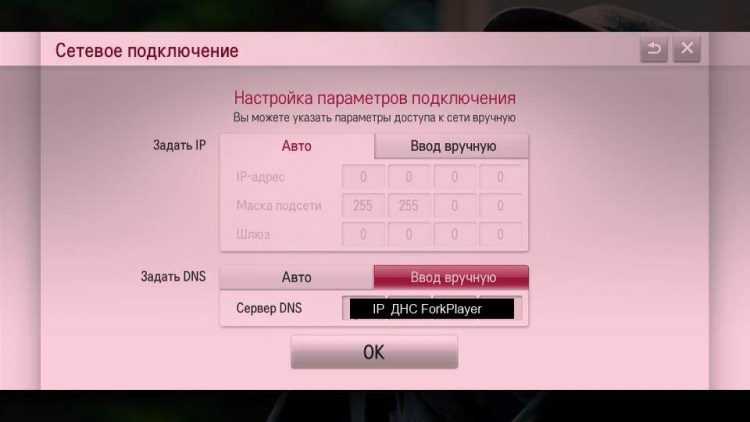
Если после ввод этого DNS ForkPlayer не появится в списке приложений, попробуйте выключить SmartTV и затем включить заново. Или укажите другой адрес:
- 79.190.156;
- 36.222.114;
- 36.218.194;
- 36.220.208;
- 101.118.43;
В зависимости от адреса устанавливаются разные приложения. Если 85.17.30.89 добавляет непосредственно ForkPlayer, то 217.79.190.156 ставит неофициальный магазин ForkStore, из которого уже придется скачивать сам проигрыватель.
Если вы настраиваете ForkPlayer на телевизорах LG с WebOS или Netcast 2.0-4.5, то выполните следующие действия:
ForkPlayer можно также установить на LG с флешки, но в таком случае его возможности будут существенно ограниченны, а для их расширения придется ставить программу RemoteFork и затем активировать ее на телевизоре.
Раз уж вы решили расширить мультимедийную библиотеку на Smart TV, посмотрите, какие еще можно установить бесплатные приложения: мы заботливо подготовили подборку.
Установка на Samsung
Владельцы телевизоров Samsung с функцией Smart TV тоже могут воспользоваться возможностями приложения ForkPlayer и добавить себе бесплатных мультимедийных развлечений. Для этого:
После завершения синхронизации необходимо закрыть Smart TV и включить его заново через некоторое время. При повторном включении вы увидите внизу несколько приложений ForkPlayer. После его запуска вы попадете в список сайтов и сервисов, с которых можно бесплатно воспроизводить видео на телевизоре.
Для наглядности вот вам видео, которое поможет разобраться, куда нажимать и что выбирать.
Это интересно: DVB-S2 на телевизорах LG. Как смотреть спутниковое телевидение на телевизоре LG без ресивера (тюнера)?
Важно: этот способ не работает на прошитых роутерах, которые предоставляют провайдеры. Кроме того, оператор связи может блокировать изменение DNS, так что вы не сможете выполнить эту операцию. Но обычно никаких проблем с настройкой не возникает.
Чтобы попасть в ForkPlayer необходимо запустить приложение DivanTV. По умолчанию значки большинства сайтов выключены. Чтобы их добавить:
Для понимания – еще одно видео, в котором пользователь показывает, что этот способ работает.
Если ни одна из указанных инструкций вам не помогла, пишите о проблеме в комментариях с указанием точной модели. Будем разбираться вместе, как еще Samsung пытается помешать нам наслаждаться всеми возможностями Smart TV.
Можно вообще обойтись без ForkPlayer и настроить на телевизоре IPTV – мы уже рассказывали подробно, как это сделать.
ForkPlayer — это браузер для Smart TV с уникальными возможностями. Он сканирует крупные кино-сайты и выдаёт результаты поиска в виде списка ссылок на фильмы. Без рекламы, текста и подписок. При наведении курсора на ссылку показывает качество и длину видео. Поддерживает IPTV плейлисты.
Вы захотели посмотреть фильм Аватар. Набрали в поиске название и нажали ОК. Как результат — десятки ссылок на фильм с разных сайтов и разного качества. Удобно и без рекламы!
Также можно запускать m3u, xml, m3u8 плейлисты; смотреть Youtube, Twitch TV и запускать торренты.
Форкплеер доступен на всех платформах и любой модели умного телевизора.
Возможности forkplayer
Программа имеет расширенный список функций, выделяющих ее на фоне других подобных плееров. Примечательно, что возможности приложения форк плеер схожи как на телевизоре samsung, так и на lg, филипс, сони и других устройствах.

Благодаря этому плееру, пользователи могут:
Помимо перечисленных возможностей, плеер имеет удобный интерфейс и простое управление.
Основные функции Forkplayer Samsung
При помощи FXML CMS создать свой fxml-портал может даже новичок-вебмастер.

С помощью Forkplayer Samsung можно:
- просматривать стримы;
- записывать видео с экрана;
- составлять плейлисты;
- перематывать видео;
- планировать задачи;
- сохранять в память ТВ фильмы, сериалы, видео.
То есть, программа может всё, что нужно для просмотра и комфортной сортировки. Настройка довольна простая. Убедить в этом можно, прочитав инструкцию ниже. Не забудьте прочесть про установку DNS для ForkPlayer Samsung.
Возможности Forkplayer для телевизоров Samsung 2021 года
Установка Forkplayer на Samsung Smart TV в 2021 году позволит использовать Смарт ТВ почти так же, как компьютер. Поскольку, благодаря этой программе пользователь доступны:
- быстрый поиск и просмотр фильмов онлайн;
- посещение социальных сетей;
- установка родительского контроля — просмотр открытых ранее страниц, блокирование отдельных каналов;
- создание готовых плейлистов;
- свободные изменения виджета;
- огромное количество дополнительных программ, которые позволяют существенно облегчить использование Смарт ТВ.
И как бонус, приложение бесплатное.
Настройка виджета
Рассмотрев, как происходит настройка Forkplayer для Samsung Smart TV и других моделей телевизоров, следует изучить другие аспекты. Сам виджет не нуждается в дополнительных настройках после установки. А имеющиеся параметры не требуют объяснения, ведь разработчик предусмотрел этот вопрос и прикрепил к каждому пункту краткое и понятное описание.
Как разобрать монитор Самсунг — пошаговая инструкция

Скачиваем и устанавливаем
Современный человек избалован инновационной техникой, с параметрами многофункциональности. При этом даже такой передовой телевизор как Самсунг смарт ТВ не может удовлетворить возрастающие запросы потребителя. Главным тормозом становится стандартный интернет-браузер, не поддерживающий всех современных технологий. Только применение форк плеер для самсунг смарт тв сделает телевизор универсальным и многофункциональным гаджетом. Для начала разберем вопросы по скачиванию и установке данного виджета на телевизор Samsung Smart TV.
Чтобы не получить проблемы после установки пиратских программ, следует загружать виджет на официальном ресурсе разработчика. Бесплатно. Используя Play Market, находим нужное приложение. Следует также обратить внимание на невозможность установления сторонних приложений обеспечением телевизора Самсунг.

Существует две возможности установки подключить форк плеера на телевизор Самсунг:
Первый вариант учитывает время выпуска аппарата с 2015 года.
В этом случае первым действием будет отключение автообновления ПО. Это необходимо, чтобы версия не смогла обновиться до последнего варианта.
Алгоритм действий такой:
Второй вариант подразумевает установку форк плеер на самсунг смарт тв для моделей боле раннего года выпуска.
Следующие этапы соединяем в логическую цепь необходимых шагов:
Как установить Forkplayer для Samsung Smart TV
Прежде, чем приступить к настройке нужно уточнить важную информацию — модель и серию ТВ. Зависимо от этого выбирать инструкцию, которая подробно описана ниже. Для уточнения этой информации нужно открыть официальный сайт производителя или посмотреть в инструкции запрашиваемые данные. Также эта информация должна быть с обратной стороны девайса.
Серия C, D, E, F. Год выпуска 2010-2013
Эти модели самые популярные. Если имеете телевизор из этой серии, то установка такая:
- откройте Smart Hub;
- откройте учетную запись после ввода develop (пароль генерируется автоматически);


Серия H. Год выпуска 2014
Технология настройки схожа с более ранними телевизорами. Только последовательность несколько отличается.
Если у Вас остались вопросы или есть жалобы — сообщите нам
Серия J. Год выпуска 2015, система Тизен
Установка подойдет для всех телевизоров Самсунг, выпущенных в линейке J. Исключения — J4500 до J5205. Это более старые версии, которые требуют работы по предыдущему методу.
Настройка включает такие действия:
- вставьте флешку в ПК или ноутбук, чтобы отформатировать;
- создайте новую папку и дайте ей названия;
- скачайте файл и перенесите ее в новую папку на флеш-накопителе;
- вставьте флешку в ТВ, перенесите на девайс;
Не забудьте извлечь флешку, чтобы система повторно не устанавливала файл. Способ быстрый в выполнении и не требует наличия особых навыков.
Телевизор Samsung 2021 – 2021 года (серия K, M) ОС Tizen
Установка происходит в следующей последовательности:
Если система никак не реагирует на выполненные действия, то проверьте включили ли интернет. Может быть такой вариант, что провайдер заблокировал услугу или произошла поломка в настройках роутера.
Не работает Wink Ростелеком на телевизоре и компьютере: причины, что делать?
Телевизор Samsung 2021 – 2021 года (серия KU, MU, NU) ОС Tizen
Для начала установки загрузите Tizen SDK. Этот способ рекомендуется разработчиками, но требует внимания и определенных навыков. Подробная инструкция ниже:


Далее приступите к работе с ТВ:


Где скачать
Популярность виджета Forkplayer можно оценить по количеству запросов для самсунг смарт тв. На данный момент она вызывает интерес у нескольких тысяч пользователей, но стоит учесть тот факт, что существует forkplayer для телевизоров sony smart tv.

Кроме того, это приложение есть для телевизора lg и для philips. forkplayer для lg смарт тв можно рассматривать как современный компьютер и другие разработчики тоже к этому стремятся.
Не стоит забывать и о других устройствах с поддержкой Smart TV. Суммарно аудитория приложения forkplayer для смарт тв больше 100 тысяч пользователей, а это говорит нам о большой популярности продукта.
Как настроить Forkplayer для Samsung Smart TV
Для установки приложения необходимо сначала через браузер скачать Forkplayer для Samsung Smart TV. Лучше зайти на официальный сайт, чтобы сразу установить качественную версию. А также новую версию можно найти в Play Market от Google.
Самые популярные настройки:
- установка родительского контроля;
- язык;
- возможность настройки режима картинка в картинке;
- изменения внешнего вида.
Для понимания того, что делать достаточно навести курсор на название функции. Система автоматически отображает небольшие окна с действенными подсказками для активации. В момент просмотра фильма или серии любимого сериала система отобразит о качественности картинки и звука в виде короткого описания. Также юзер сможет свободно смотреть сериалы онлайн, сразу после ввода названия в строку поиска.
Преимущества и возможности
Список основных достоинств сформирован на отзывах покупателей. Главные преимущества заключаются в возможности использования одного виджета ForkPlayer для осуществления сразу нескольких функций. При этом разработчик акцентирует внимание на постоянно обновлении программного обеспечения, что приводит к расширению возможностей и увеличению числа опций.
Рассмотрим самые основные плюсы предоставляемые таким инновационным приложением.
Список DNS для ForkPlayer для Samsung TV
Свежие рабочие DNS адреса для ForkPlayer, которые подходят для телевизоров Самсунг:
| DNS | Заменяемое приложение | Результат |
| 195.88.208.101 | IVI | ForkPlayer |
| 46.36.222.114 | Tvigle | ForkPlayer |
| 85.17.30.89 | Tvigle и Русская музыка | ForkPlayer |
| 37.1.223.226 | Дождь и Al Jazzira | Dstore (Форкплеер есть) |
Как установить Форкплеер
Для установки Fork Player на Самсунг Смарт ТВ необходимо учитывать модель телевизора. Смотрите серийный номер и название модели на задней стенке вашего телевизора и читайте соответствующую инструкцию по установке.

Серия C, D, E, F. Год выпуска 2010-2013
Для всех этих устройств процесс установки выглядит одинаково. Охват довольно широкий, поэтому для большинства этой инструкции будет достаточно.

Шаг 1

Шаг 2

Шаг 3

Шаг 4
В завершение
ForkPlayer очень полезный виджет, который позволит расширить возможности вашего телевизора. Приложение абсолютно бесплатное, но стоит учесть, что во время установки вы можете сделать что-то неправильно и навредить своему телевизору, поэтому за все последующие манипуляции с настройками вашего ТВ, администрация сайта не несет ответственности. Информация в статье несет исключительно ознакомительный характер.
( 28 оценок, среднее 4.32 из 5 )
Возможные ошибки и их решение
Порой приложение может выдавать ошибки. Рассмотрим распространенные проблемы, из-за которых не работает Forkplayer для Samsung:
Обычно пользователи не часто жалуются на неисправности ForkPlayer. Мы изучили основные ошибки, с которым могут столкнуться владельцы телевизоров Самсунг при использовании представленного сервиса.
Возможные ошибки и проблемы при работе ForkPlayer
При установке или во время работы виджета могут возникнуть проблемы и ошибки. Мы собрали самые частые причины почему не работает ForkPlayer на Samsung телевизоре, и возможные пути решения проблемы.
- Во время воспроизведения IPTVтолько черный экран. Такое бывает из-за нерабочего плейлиста. Приблизительно 80% всех плейлистов в интернете нерабочие. Проверьте несколько плейлистов.
- Не работает ни одно видео, вместо них черный экран. Попробуйте запустить самые простые сервисы – Ютуб или Кинокард. В случае если и они не работают, смените тип плеера в настройках (html5 или медиа).
- Сменился МАС-адрес, как можно вернуть старый. В Samsung Tizen необходимо сменить тип подключения с LAN на Wi–Fi и наоборот.
Это основные ошибки в телевизорах Самсунг, которые могут возникнуть во время работы или установки Форк плеера.
ForkPlayer для Samsung как пользоваться
Установить ForkPlayer на телевизор Samsung
Если на устройстве установлен Chromecast , Apple TV или другое поддерживаемое устройство, подсоединённое к вашему телевизору, оно будет высвечиваться как опция плеера после ввода определителя контента в утилите Ace Stream.
Настройка Ace Stream для ForkPlayer
Вместо активации VLC, просто кликните на Chromecast или Apple TV, и Ace Stream направит видеопоток на ваш ТВ. Если не сработает, нужно прописать ДНС в браузере ТВ.
- Откройте стандартный браузер Samsung TV
- Перейдите в раздел “Настройки” (иконка с шестеренкой)
- Отыщите строку “DNS”
- Прописать “nserv.host:8027 “
- Готово!
Как только запустится процесс стримовой передачи, вы можете кликать значок удаленного контроля в Ace Stream, чтобы управлять проигрыванием стрима. IP адрес подтянется автоматически.
Инструкция по настройке Forkplayer для Samsung
Чтобы зайти в ForkPlayer необходимо запустить DivanTV (установлен по умолчанию). По стандарту значки сайтов скрыты.
Настройка ForkPlayer для Samsung:
Всего 2 минуты и процесс завершен.
Подойдёт для следующих серий:
- Серия H;
- Серия J;
- Серия F;
- Серия D;
- Серия K.
Megogo

Программа, позволяющая посмотреть больше 10000 фильмов, сериалов и телешоу и около 200 телеканалов на русском и украинском языках.
Её отличия – высокое качество материала, субтитры и несколько вариантов звуковых дорожек, включая оригинальный звук (важная особенность для тех, кто учит языки).
В списке опций есть подсказки, рекомендующие к просмотру ролики определённой категории, фильтр по рейтингу, алфавиту и жанру, позволяющие быстрее найти нужный контент.

Виджет, предназначенный для телевизоров со Смарт ТВ (в первую очередь, марки Samsung). Есть версия и для ПК с Windows.
Среди функций, которые предоставляются пользователю, стоит отметить встроенные сервисы YouTube и ВКонтакте с уведомлениями о новых роликах, большая подборка каналов и поддержка Торрент ТВ.
Список плюсов включает возможность растягивания изображения на весь экран без искажений и чёрных полос, переключения звуковых дорожек и даже управления компьютером через флешку или Сетевую папку. Управлять телевизором, на котором установлена такая программа, можно жестом, голосом или мышью.
Поддерживаются длинные русскоязычные названия без потери символов, настройка 9 кнопок, каждой из которых можно присвоить одно из 26 действий.
Версия SmartTV Media Center для компьютера способна автоматически преобразовать плейлисты для использования виджетом, сортировать, переименовывать и удалять телеканалы из списка. Есть возможность воспроизведения контента с других устройств и установка дополнений для повышения функциональности. А пользоваться и виджетом на ПК, и программой для телевизора можно как бесплатно, так и платно, купив пакет VIP или Lite VIP на сайте разработчиков.
Обновление виджета на Smart TV
Для обновления нужно зайти в настройки аккаунта и выбрать пункт “Версия ПО”. Там же можно проверить наличие обновлений и загрузить недостающие компоненты. Обновить можно и таким способом: удалить прошлую версию и установить новую с флешки.
ForkPlayer установка с флешки:
- Перейдите на главный экран.
- Найдите там пакет управления ForkPlayer.
- Активируйте и перейдите в личный кабинет.
- В настройках программы нужно пролистать список в самый низ и выбрать “Деинсталляция”.
- После нажатия пункта и подтверждения, программа удалится.
- Затем нужно перезагрузить ТВ, но с уже вставленной флешкой.
- Инструкция по установке с флешки описана выше.
Теперь когда мы разобрали как установить программу с флешки и как удалить ForkPlayer с телевизора Samsung, рассмотрим проблемы и способы решения.

Почему ForkPlayer Samsung не работает?
Главные причины почему не работает Форк Плеер:
- некорректная установка или прерывание процесса;
- несовместимость с конкретным устройством;
- версия плеера не подходит для ТВ данного производителя;
- системная ошибка приводит к выключению ПО;
- нет доступа к сети;
- упал онлайн сервера (сайт временно не отправляет данные на ТВ);
- нет удалённого доступа к ПК;
- телевизор Самсунг долго грузит HD;
- не запускается ForkPlayer на Samsung;
- “битая” сборка программы;
- зависло обновление с Плей Маркета;
- Tizen некорректно завершил работу.
Читайте также: